
Làm mờ số điện thoại, địa chỉ, tên trong video quay màn hình
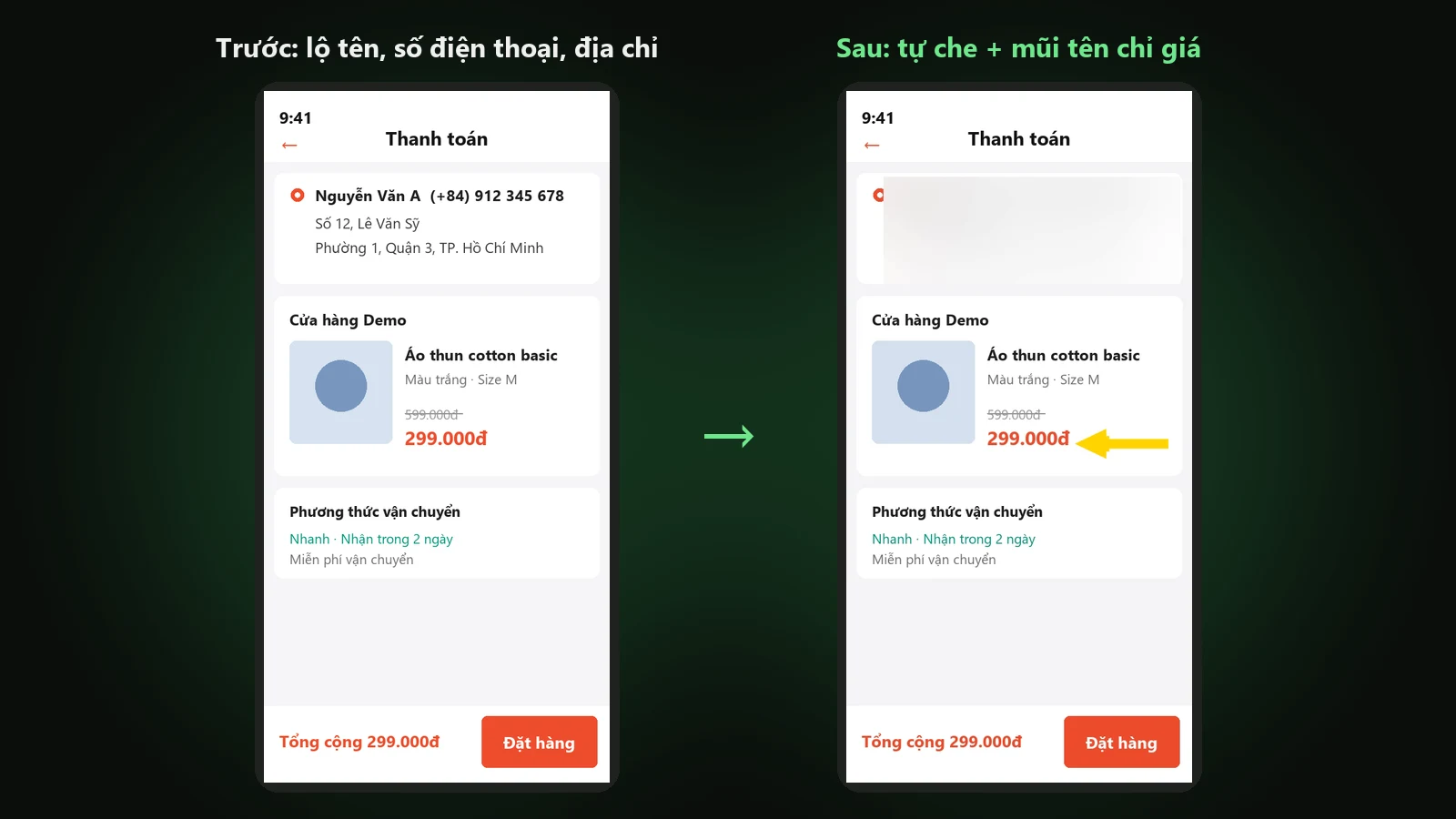
Video quay màn hình đặt hàng, tin nhắn hay đơn ship hay lộ tên, số điện thoại và địa chỉ của bạn. DubLocal Studio đọc chữ trên từng khung hình, tự che các dòng đó thành một khối mờ đi theo khi trang cuộn, và cho bạn vẽ thêm vùng che ngay trên trình phát trước khi xuất MP4.
Gói VIP 99.000₫ / 30 ngày · Xem gói
Cập nhật tháng 10/2026 · Đội ngũ DubLocal
Cách che thông tin cá nhân trong video
- 01
Mở video
Mở video cần che; tới bước Kịch bản hoặc Xuất, bấm Che thông tin ngay dưới trình phát.
- 02
Bật tự nhận diện
Bật Tự nhận diện thông tin nhạy cảm (OCR): Studio tìm số điện thoại, email, địa chỉ và các dòng có nhãn như Địa chỉ, SĐT, Hotline, Zalo.
- 03
Thêm chữ cần che
Gõ số điện thoại, tên đường hay tên người của bạn vào ô Chữ, số cần che, mỗi dòng một mục: mọi dòng có chúng đều được che.
- 04
Xem lại và xuất
Kéo, đổi cỡ hay xóa từng vùng che, chỉnh lúc bắt đầu và kết thúc, rồi xuất MP4. Vùng che áp lên hình gốc nên vẫn đúng chỗ khi bật chống bản quyền.
Tự tìm số điện thoại, địa chỉ và che thành một khối
Studio đọc chữ trên khung hình hai lần mỗi giây. Dòng có số điện thoại, email, số nhà trước tên đường, phường, quận, hay có nhãn Địa chỉ, SĐT, Hotline, Zalo được che cả dòng, kèm tên in cùng hàng. Các dòng của một thẻ địa chỉ (tên và số điện thoại, đường, phường, thành phố) gộp thành một khối lớn thay vì nhiều dải mỏng.
Địa chỉ đã thấy được nhớ cho cả video: khi trang cuộn và địa chỉ thu gọn lên thanh đầu trang, Studio vẫn nhận ra và che đủ cả dòng.
Không lộ khi cuộn trang
Với video quay màn hình đang cuộn, vùng che đi theo khối chữ từ khung này sang khung khác, bắt đầu sớm hơn và kết thúc muộn hơn vài khung, nên địa chỉ không lóe ra giữa hai lần đọc. Khung hình nhòe làm bộ đọc chữ bỏ sót một nhịp cũng không làm vùng che bị ngắt.
Vẽ vùng che bằng tay
Tắt tự nhận diện nếu chỉ muốn che thủ công. Kéo chuột trên video để vẽ vùng mờ, kéo vùng để di chuyển, kéo chấm ở cạnh và góc để đổi cỡ, phím mũi tên để nhích, Delete để xóa. Mỗi vùng có giờ bắt đầu và kết thúc, đặt bằng nút lấy đúng thời điểm đang xem.
Mũi tên động và khung chỉ vào sản phẩm
Cùng chỗ với Che thông tin là Mũi tên và Khung: mũi tên nhún nhảy theo hướng bạn chọn (xoay góc nào cũng được), khung chữ nhật bo góc, chọn màu, đặt thời gian. Mỗi lần mũi tên hiện ra, Studio tự thêm tiếng “beng” đúng lúc đó trong video xuất.
Đọc chữ bằng bộ đọc có sẵn của Windows
Không cần tải mô hình: Studio dùng bộ đọc chữ có sẵn trong Windows 10 và 11. Nếu Windows chỉ có tiếng Anh, số điện thoại vẫn đọc đúng; bấm Cài đọc chữ tiếng Việt để Windows thêm gói tiếng Việt (dưới 10 MB, khoảng 1–3 phút, Windows hỏi quyền quản trị) cho địa chỉ có dấu.
- Video quay màn hình mua hàng, đơn ship, ví điện tử
- Video hướng dẫn có tin nhắn, email, số tài khoản trên màn hình
- Video review sản phẩm có phiếu giao hàng, nhãn dán địa chỉ
Xem cách dùng DubLocal Studio từ A-Z
Video hướng dẫn đi qua cài đặt, mở video, nhận diện lời thoại, dịch, chia vai, tạo giọng và xuất MP4.
Câu hỏi thường gặp
Tự nhận diện có che đúng hết không?
Mỗi vùng tìm được là bản nháp: hãy xem lại trên trình phát trước khi xuất. Thêm chữ, số của bạn vào ô Chữ, số cần che để chắc chắn, hoặc vẽ thêm vùng che bằng tay.
Quét một video mất bao lâu?
Thường vài giây cho một video ngắn vài chục giây: khung hình đứng yên được bỏ qua, chỉ khung có thay đổi mới được đọc lại.
Có cần internet hay tải mô hình AI không?
Không. Bộ đọc chữ có sẵn trong Windows; chỉ gói đọc chữ tiếng Việt (tùy chọn) do Windows tải về.
Bật chống bản quyền thì vùng che có lệch không?
Không. Vùng che áp lên hình gốc trước khi lật gương và zoom, nên luôn nằm đúng chỗ bạn vẽ.
Ảnh bìa có được che không?
Chưa. Vùng che áp lên video xuất ra; ảnh bìa tạo từ khung hình cần chọn khung không có thông tin cá nhân.
Che được bao nhiêu vùng?
Tới 300 vùng mỗi video, đủ cho video quay màn hình cuộn dài.