
Tải, gộp, tách video và cắt Shorts có hook trong một cửa sổ
Cửa sổ Công cụ video của DubLocal Studio gom các việc chuẩn bị video quanh phần lồng tiếng: tải phim từ các nền tảng Trung Quốc và phim ngắn, gộp nhiều tập thành một video liền mạch, chia phim dài thành nhiều tập đặt tên sẵn, và cắt đoạn hay nhất thành video dọc 9:16 có chữ hook và thumbnail.
Gói VIP 99.000₫ / 30 ngày · Xem gói
Cập nhật tháng 10/2026 · Đội ngũ DubLocal
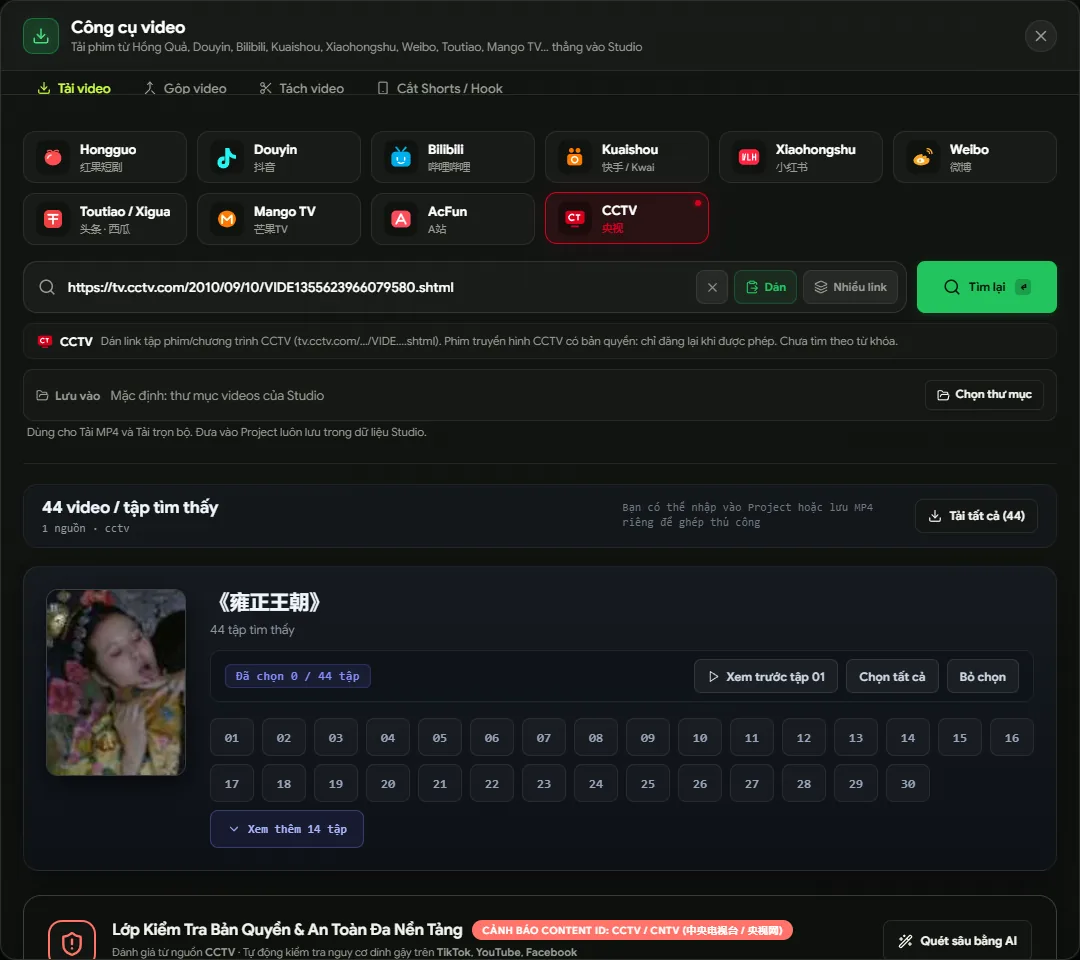
Cách dùng Công cụ video
- 01
Mở Công cụ video
Bấm Tải & chỉnh video trên thanh trên của Studio để mở cửa sổ Công cụ video.
- 02
Chọn việc cần làm
Chọn tab Tải video, Gộp video, Tách video hoặc Cắt Shorts / Hook.
- 03
Chọn video hoặc dán link
Dán link phim, chọn các tập cần gộp hoặc một video cần tách, cắt; chỉnh tuỳ chọn của tab đó.
- 04
Xuất video
Studio xử lý và lưu kết quả vào thư mục bạn chọn; tệp gốc không bị sửa.
Tải phim thẳng vào Studio
Chọn nền tảng, dán link phim, playlist hoặc gõ tên phim. Studio đọc danh sách tập, bạn đánh dấu tập cần tải, xem trước ngay trong Studio, rồi tải: mỗi tập thành một dự án để lồng tiếng ngay.
Hỗ trợ Hồng Quả, Douyin, Bilibili, Kuaishou, Weibo, Mango TV, Plex, ReelShort và nhiều nguồn khác; với phim ngắn trả phí, Studio chỉ tải các tập miễn phí. Nguồn nào đang tạm tắt vì không tải ổn định từ Việt Nam, Studio ghi rõ lý do trong danh sách.
Gộp nhiều tập thành một video
Ghép các tập phim thành một video Full HD liền mạch: ngang 16:9 (1920×1080) cho YouTube, Facebook hoặc dọc 9:16 (1080×1920) cho TikTok, Reels, Shorts. Studio luôn encode lại mọi tập theo khung hình và tốc độ khung hình bạn chọn trước khi nối, để không lệch hình hay lệch tiếng.
- Sắp xếp tự nhiên theo tên tập (Tập 1, Tập 2…), đổi thứ tự bằng nút lên, xuống
- Tốc độ khung hình mặc định theo đa số tệp nguồn
- Kiểm tra đồng bộ tiếng hình trước khi xuất
Tách phim dài thành nhiều tập
Chia một video dài thành các tập bằng nhau, theo số phút mỗi tập hoặc theo số tập. Đặt tên sẵn kiểu Tên phim - Tập 01 và chọn tập bắt đầu. Cắt nhanh ở keyframe giữ nguyên chất lượng, hoặc cắt chính xác từng khung (encode lại, chậm hơn). Đoạn cuối quá ngắn được gộp vào tập trước.
Tự động cắt khoảng lặng và nhạc ngay ở bước Kịch bản
Ở bước Kịch bản, bấm Tự động cắt: Dòng thời gian mở ra và Studio tô đỏ trên rãnh video những đoạn có thể bỏ của chính video đang mở: khoảng lặng (âm thanh dưới ngưỡng tự đo theo tiếng ồn nền, hoặc ngưỡng bạn chọn), đoạn không ai nói dù vẫn có nhạc nền (AI nhận giọng, cần Cài AI), màn hình đen hoặc đứng yên từ 2 giây, đoạn chỉ có nhạc như nhạc mở đầu, nhạc chuyển cảnh, nhạc cuối phim lúc không ai nói (AI tách nhạc, cần Cài AI; để bỏ nhạc dễ bị đánh bản quyền, nhạc dưới lời thoại thì dùng Bỏ nhạc, giữ tiếng động); chỗ có câu thoại không bị đụng tới. Chỉnh độ dài tối thiểu và phần giữ lại mỗi bên để không cụt chữ, bấm một đoạn đỏ để giữ lại, bấm phát để nghe bản đã bỏ các đoạn đỏ, rồi bấm Cắt các đoạn đỏ; Ctrl+Z lấy lại tất cả. Bản xuất cắt các đoạn đó ra cả hình lẫn tiếng, phụ đề dời theo; mỗi đoạn cắt tự động chừa khoảng nghỉ cạnh câu thoại nên giọng và phụ đề không lệch hình.
Cắt đoạn thừa ngay trên dòng thời gian
Ở bước Kịch bản, dòng thời gian nằm dưới cùng có rãnh video như CapCut: kéo nền hoặc lăn chuột để đi dọc video, Ctrl + lăn chuột để phóng to. Bấm Tách tại đầu phát (vạch tách tự hít vào mép câu gần đó), bấm chọn đoạn thừa rồi Delete: đoạn biến mất, đoạn sau hít vào đoạn trước cùng các câu đọc, Ctrl+Z để lấy lại. Kéo mép đoạn để chỉnh, bấm đúp chỗ nối để ghép. Giọng đọc không bị cắt theo hình: câu đang đọc dở chạy tiếp qua chỗ nối, các câu sau tự lùi lại nếu bị chồng. Trên rãnh Lời đọc, kéo khối để dời câu (các câu bên cạnh bị đẩy theo), Ctrl/Shift + bấm hoặc Shift + kéo khung để chọn nhiều câu, Delete để xóa, chọn một câu rồi C để tách tại đầu phát, Ctrl+C/Ctrl+V để chép/dán. Phím tắt như CapCut: Space phát/dừng, ← → đi từng khung, Q/W cắt bỏ phần trước/sau đầu phát. Bản xuất cắt bỏ đoạn đã xóa cả hình lẫn tiếng gốc, phụ đề SRT dời theo.
Cắt Shorts có chữ hook và thumbnail
Chọn đoạn hay nhất dài 60–180 giây làm hook, phóng video cho vừa khung, thêm chữ mồi phía trên và chữ dưới nằm trên thumbnail 16:9. Khung 9:16 xem trước dựng đúng như bản xuất; Studio xuất MP4 1080×1920, mặc định vào thư mục Video_Shorts cạnh phim.
Xem cách dùng DubLocal Studio từ A-Z
Video hướng dẫn đi qua cài đặt, mở video, nhận diện lời thoại, dịch, chia vai, tạo giọng và xuất MP4.
Câu hỏi thường gặp
Công cụ video cần gói gì?
DubLocal Studio trên Windows và gói VIP đã thanh toán; ngày VIP từ mã quà tặng chưa mở công cụ video.
Tải được phim từ những nền tảng nào?
Hồng Quả, Douyin, Bilibili, Kuaishou, Weibo, Mango TV, Plex, ReelShort và các nguồn khác trong danh sách của Studio. Phim ngắn trả phí chỉ tải được tập miễn phí.
Gộp video có làm lệch tiếng không?
Không: Studio encode lại mọi tập về cùng khung hình và tốc độ khung hình trước khi nối, rồi kiểm tra đồng bộ tiếng hình.
Tách video có giảm chất lượng không?
Cách cắt nhanh ở keyframe giữ nguyên chất lượng. Cách cắt chính xác từng khung encode lại nên chậm hơn.
Video Shorts xuất ra kích thước bao nhiêu?
MP4 dọc 1080×1920, dài 60–180 giây, có chữ hook phía trên và thumbnail phía dưới nếu bạn bật.
Tự động cắt có làm mất chữ cuối câu không?
Không: mặc định Studio giữ lại 0,15 giây mỗi bên chỗ cắt và chỉ cắt khoảng lặng dài từ 0,6 giây; bạn chỉnh được cả hai, bấm một đoạn đỏ để giữ lại và phát thử trước khi cắt. Studio cũng không cắt sát câu thoại, nên sau khi cắt giọng và phụ đề vẫn khớp hình.