
Gặp lỗi khi cài hoặc dùng DubLocal Studio? Sửa trong vài phút
Mỗi mục dưới đây là một tình huống người dùng hay gặp, kèm ảnh chụp thật từ Studio và bộ cài, nguyên nhân và từng bước xử lý. Tìm đúng mục của bạn, làm theo là xong.
Video hướng dẫn toàn bộ Studio 1.51
Quay trên app thật: lồng tiếng một tập phim ngắn Trung Quốc sang tiếng Việt từ đầu đến cuối, rồi đi qua mọi công cụ khác. Bấm một chương để xem từ đoạn đó.
Mỗi tính năng một video ngắn
xem xong là làm được
Video ngắn quay trên Studio thật. Chọn tính năng để xem ngay tại đây; mỗi video ghi rõ ngôn ngữ thuyết minh.
Tính năng mới của Studio
Mỗi bản cập nhật, Studio chỉ tận nơi những điểm mới ngay khi bạn mở app. Đây là danh sách đó, mới nhất trước.
- Bản 1.69.0
Chọn ổ lưu dự án
Ổ C bị đầy dù đã xuất video sang ổ khác? Vào Cài đặt → Tài khoản → Nơi lưu dự án, chọn ổ D hoặc E: video nguồn và tệp làm việc được chuyển sang đó.
- Bản 1.68.0
Thêm 66 phong cách hoạt hình và đồ họa
Trong Video từ kịch bản có thêm hoạt hình thập niên 50–60, anime, tranh khắc gỗ, thủy mặc, game pixel, 3D và nhiều kiểu nữa. ChatGPT vẽ phim theo đúng kịch bản, không cần ảnh hay clip. Lần đầu mỗi phong cách mất vài phút.
- Bản 1.67.0
Hồ sơ kênh, thư mục tự động, hẹn giờ
Mỗi kênh một hồ sơ: giọng, ngôn ngữ, phụ đề, khung hình, nhạc, logo, intro, outro, thư mục xuất. Chọn hồ sơ trong Hàng loạt, ở bước Xuất hoặc Video từ kịch bản là đủ. Trong cửa sổ Hồ sơ kênh còn có Thư mục tự động: video mới chép vào thư mục tự được lồng theo hồ sơ. Trong Hàng loạt có Hẹn giờ chạy, ví dụ để chạy ban đêm.
- Bản 1.66.0
Phim bộ: nhớ nhân vật, giọng và tên qua các tập
Trong Quản lý dự án, chọn các tập rồi bấm Gom thành phim bộ (phim tải cả bộ đã tự gom). Ở bước Kịch bản, bấm Phim bộ: Studio nghe giọng, nhận ra nhân vật đã có ở các tập khác và gán sẵn tên, giọng; bạn xem lại rồi áp dụng. Tên riêng đã dùng đi vào bản dịch các tập sau. Đổi giọng ở một tập thì chỉ tập đó đổi, trừ khi bạn chọn dùng cho các tập sau.
- Bản 1.65.0
Giữ nguyên âm gốc, hết đọc chồng câu
Nền phim có thêm “Giữ nguyên âm thanh gốc”: không tách, không hạ gì, lời lồng tiếng đặt lên trên. Hàng loạt dùng đúng ba lựa chọn Nền phim như video lẻ (thay thanh hạ giọng gốc trước đây không có tác dụng). Ở đoạn thoại nhanh, câu dài được đọc nhanh lên tới mức “Tăng tốc ở đoạn thoại dày” (1,0–1,6×) để giữ quãng ngắt trước câu sau, còn thiếu thì câu sau lùi tối đa 1 giây: hết cảnh các câu đọc dính liền, chồng lên nhau. Câu vẫn quá dài được đánh dấu, hàng loạt tự dịch ngắn lại.
- Bản 1.64.0
Chỉnh âm lượng ngay khi nghe
Ba thanh dưới trình phát (nhạc nền, giọng gốc của phim, giọng đọc) đổi âm lượng ngay khi bản xem trước đang phát, và bản xuất trộn đúng như vậy. Bản xem trước làm trước bản này, hoặc có thêm nhạc nền, cần tạo lại một lần. Tự rút câu dài chỉ chạy ở bản xem trước đầu tiên, tắt được bằng nút “Tự rút câu dài”. Phụ đề hai dòng chia đều, không còn một chữ lẻ ở dòng dưới. Trên thẻ câu, nút phát tiếng gốc và Nghe giọng nằm cạnh Nghe thử; thanh tiêu đề cửa sổ cùng màu với Studio.
- Bản 1.63.0
Giao diện gọn hơn
Studio gom lại cho gọn: nút ít chữ hơn, rê chuột vào biểu tượng để xem tên và công dụng. Cài đặt và các cửa sổ công cụ có cột tab bên trái; các phần ít dùng (điều kiện xuất bản, kiểu ảnh bìa…) gập lại, bấm để mở.
- Bản 1.62.0
Hàng loạt: xóa đợt cùng video của nó
Trong Hàng loạt, bấm “Quản lý đợt” cạnh danh sách đợt: chọn một hoặc nhiều đợt (hoặc Chọn tất cả) rồi xóa, giống Quản lý dự án. Xóa đợt là xóa luôn các video trong đợt; video còn nằm trong đợt khác được giữ lại. Thẻ tiến độ đã xong và các thông báo giờ tự ẩn sau khoảng 10 giây.
- Bản 1.61.0
Giọng bám đúng diễn viên, tự rút gọn câu dài
Thuyết minh không còn trôi khỏi hình: không câu nào bắt đầu trễ quá 1 giây so với diễn viên, phụ đề chạy theo giọng. Tạo bản xem trước xong, câu nào vẫn phải đọc nhanh hơn 1,3 lần được ChatGPT tự rút gọn rồi làm lại bản xem trước; Hàng loạt cũng vậy. Bản dịch mới giữ câu Việt không dài hơn câu gốc.
- Bản 1.60.0
Tự động cắt đoạn chỉ có nhạc
Tự động cắt có thêm Đoạn chỉ có nhạc: AI tách nhạc tìm nhạc mở đầu, nhạc chuyển cảnh, nhạc cuối phim lúc không ai nói, để bỏ nhạc dễ bị đánh bản quyền. Xem lại từng đoạn trước khi cắt. Mọi đoạn cắt tự động chừa khoảng nghỉ cạnh câu thoại, nên giọng và phụ đề không lệch hình.
- Bản 1.59.0
Tự động cắt video đang mở
Ở bước Kịch bản, bấm Tự động cắt: Dòng thời gian mở ra, Studio tô đỏ khoảng lặng, đoạn không có lời nói trên rãnh video (không đụng chỗ có câu thoại). Bấm đoạn nào để giữ lại, rồi Cắt các đoạn đỏ; Ctrl+Z lấy lại tất cả.
- Bản 1.58.0
Xóa nhiều câu cùng lúc
Bấm “Chọn nhiều” ở tab Kịch bản (Đơn giản hoặc Chi tiết), tích các câu cần bỏ (Shift + bấm để chọn cả một dãy) rồi bấm Xóa. Ctrl + bấm nhiều cue trên Dòng thời gian cũng tích đúng các câu đó. Lỡ tay thì bấm Hoàn tác.
- Bản 1.58.0
Bỏ nhạc, giữ tiếng động
Khi bấm Chạy tất cả ở bước Kịch bản, Studio hỏi có tách nhạc nền ra không: chọn “Bỏ nhạc, giữ tiếng động” để bỏ nhạc và bài hát, giữ tiếng động của phim. Chậm hơn, Studio báo trước thêm bao lâu. Đổi lại sau ở bước Xuất → Cân bằng âm thanh & Nền.
- Bản 1.57.0
Dòng thời gian có phím tắt như CapCut
Bấm vào dòng thời gian rồi dùng Space phát/dừng, ← → đi từng khung, C tách, Q/W cắt bỏ phần trước/sau đầu phát, Ctrl+C/Ctrl+V chép/dán câu. Ctrl/Shift + bấm hoặc Shift + kéo khung để chọn nhiều câu rồi kéo hoặc xóa cùng lúc. Chọn một câu rồi C để tách câu tại đầu phát. Xóa đoạn video thì giọng đọc chạy tiếp qua chỗ nối, không bị cắt; câu sau tự lùi lại nếu bị chồng.
- Bản 1.56.0
Cắt video ngay trên dòng thời gian
Dòng thời gian nằm dưới cùng, có rãnh video như CapCut: Tách tại đầu phát (tự hít vào mép câu), bấm chọn đoạn rồi Delete để xóa hẳn, đoạn sau hít vào đoạn trước; Ctrl+Z để lấy lại. Kéo nền để đi dọc video, Ctrl + lăn chuột để phóng to. Lời đọc mới có khoảng nghỉ 0,3 giây giữa các câu, chỉnh được.
- Bản 1.55.0
Dịch theo thể loại và phong cách riêng
Dịch nhanh có thêm Review phim, Du lịch, Review công nghệ, Sản phẩm / bán hàng, Ẩm thực và Kiến thức, cùng ô phong cách đọc (bựa, hài, vui vẻ…) và kịch bản / từ khóa (vd: sale 599k còn 299k). Video không có lời (review, quay màn hình): tab Viết kịch bản review để ChatGPT xem hình và viết lời vừa thời lượng video.
- Bản 1.55.0
Che thông tin trên video
Bấm Che thông tin dưới trình phát, kéo chuột để che địa chỉ, số điện thoại hay tên. Chọn lúc bắt đầu và kết thúc bằng thời điểm đang xem; video xuất ra làm mờ đúng vùng đó.
- Bản 1.55.0
Mũi tên động
Bấm Mũi tên dưới trình phát, kéo chuột để vẽ mũi tên chỉ vào sản phẩm hay giá. Mũi tên nhún nhảy, kèm tiếng “beng” khi hiện; chọn hướng, màu và thời gian ở danh sách bên dưới.
- Bản 1.54.0
Thuyết minh tiếng Anh bằng giọng tiếng Anh
Chọn đầu ra tiếng Anh là ô giọng tự chuyển sang giọng tiếng Anh của tab Giọng (Emma, James…), ở Làm hàng loạt, trong dự án, Tạo video từ kịch bản và Tạo giọng nói. Bấm Nghe thử để nghe trước.
- Bản 1.53.0
Kho giọng chia theo ngôn ngữ
Bước Giọng đọc có hàng chọn ngôn ngữ và tự mở đúng ngôn ngữ lồng tiếng: dự án tiếng Anh thấy ngay các giọng tiếng Anh. Giọng mẫu của ngôn ngữ khác xuất hiện ở đây khi kho giọng có thêm.
- Bản 1.53.0
Nhạc nền giống nhau ở mọi nơi
Tạo video từ kịch bản, Làm hàng loạt và bước Xuất dùng chung một khối nhạc nền: cùng kho nhạc, nút nghe thử, âm lượng; nhạc bạn tải lên dùng được ở cả ba nơi.
- Bản 1.52.0
Studio có giao diện tiếng Anh
Cài đặt → Tài khoản → Ngôn ngữ giao diện đổi Studio giữa Tiếng Việt và English. Máy cài mới trên Windows tiếng Anh mở bằng tiếng Anh; tài khoản đang dùng tiếng Việt vẫn giữ tiếng Việt.
- Bản 1.51.0
Phụ đề: màu chữ, viền, độ đậm, in hoa
Ở Cài đặt xem thử của tab Kịch bản (khối Phụ đề nay nằm đầu và gọn hơn), Hàng loạt và Video từ kịch bản: chọn màu chữ và màu viền trên vòng màu, độ dày viền, độ đậm theo nét thật của phông (Medium tới Black, tự tải khi cần), nút In đậm và In hoa. Khung xem trước đổi ngay, video xuất ra giống hệt; màu đã dùng được nhớ để chọn lại nhanh.
- Bản 1.50.0
Video từ kịch bản: tiêu đề, mô tả, thẻ và ảnh bìa YouTube
Tạo xong, ChatGPT viết luôn cho từng video: 4 tiêu đề có chấm điểm (một tiêu đề chính, ba tiêu đề để thử nghiệm và so sánh trên YouTube), prompt ảnh bìa cho từng tiêu đề, mô tả kèm mục lục (mốc thời gian lấy đúng từ video) và hashtag, cùng các thẻ — đúng ngôn ngữ của kịch bản. Bấm “Tiêu đề & mô tả” ở video đã xong để xem, copy, viết lại tiêu đề, hoặc tự chép sang ChatGPT nếu Studio chưa kết nối. Tắt trong Tùy chọn nâng cao.
- Bản 1.50.0
Hàng loạt: tiêu đề, mô tả, thẻ và ảnh bìa YouTube cho từng video
Lồng tiếng/thuyết minh hàng loạt: xuất MP4 xong, ChatGPT viết luôn tiêu đề, mô tả có mốc thời gian, hashtag, thẻ và 5 tiêu đề cho từng video, đúng như bước Xuất (mở bước Xuất của video cũng thấy). Bấm “Tiêu đề & mô tả” ở video đã xuất để copy, viết lại, chọn tối đa 3 tiêu đề lấy prompt ảnh bìa theo kiểu ảnh của bước Xuất kèm 2 khung tham chiếu. Bật/tắt trong cài đặt của đợt.
- Bản 1.49.0
Video từ kịch bản: 8 ngôn ngữ, nhiều nguồn hình hơn
Chọn ngôn ngữ kịch bản: tiếng Việt, Anh, Đức, Pháp, Tây Ban Nha, Indonesia, Nhật, Hàn; Studio đọc bằng giọng đã chọn như công cụ Tạo MP3, phụ đề và chữ trên hình theo đúng ngôn ngữ (Bản đồ, Khoanh đỏ, Hồ sơ, Dòng thời gian, Top đếm ngược, Đối đầu hiện chỉ cho tiếng Việt). Khi kho ảnh stock hết lượt hoặc không có kết quả, Studio tự tìm tiếp trên web từ máy bạn: ảnh và đoạn video 5,5 giây. Nguồn từng hình ghi trong tệp .credits.txt; hãy kiểm tra bản quyền trước khi đăng.
- Bản 1.48.0
Video từ kịch bản: 18 phong cách, video dài tới 30 phút
Thêm 5 phong cách: Khoanh đỏ, Hồ sơ & bút dạ, Top đếm ngược, Đối đầu, Dòng thời gian. Làm được video dài 10–30 phút. Hình, video của bạn được dùng trước (video dài cắt thành nhiều đoạn); cảnh còn thiếu hình lấy thêm từ kho ảnh, rồi từ đoạn video YouTube, Bilibili. Kiểu vẽ tay vẽ lại tranh danh họa. Cửa sổ báo số lượt tìm hình còn lại trong ngày; chữ trên hình không còn đè phụ đề hay bị cắt.
- Bản 1.47.0
Tạo video từ kịch bản
Bấm Video từ kịch bản, dán kịch bản (hoặc nhiều kịch bản cùng lúc) rồi chọn một trong 13 phong cách: bản đồ tự vẽ, ảnh chuyển động, tư liệu xưa, truyện tranh, vẽ bút chì, màu nước… Studio đọc bằng giọng VieNeu, ChatGPT chia cảnh, tự tìm hình và video hợp từng câu, thêm nhạc nền, hiệu ứng âm thanh, phụ đề và logo kênh. Có thể thêm hình, video hoặc link video của bạn.
- Bản 1.46.0
Nguồn phim Anh/Mỹ
Bấm Anh/Mỹ ở chỗ chọn nguồn: Internet Archive, PeerTube, Plex, Shout! TV, FilmOn và các tập miễn phí của ReelShort, DramaBox, GoodShort, FlexTV, NetShort, MoboReels, tải lẻ hoặc cả bộ. Dự án từ các nguồn này tự đặt Anh → Việt. Studio cũng tự cập nhật yt-dlp, có thêm AcFun và tìm phim Hồng Quả theo tên được trở lại.
- Bản 1.45.0
Luôn biết Studio có gì mới
Sau mỗi bản cập nhật, Studio chỉ ngay trên màn hình đúng những điểm mới, kèm chấm Mới trên nút tới khi bạn bấm thử. Xem lại bất cứ lúc nào trong Cài đặt → Hướng dẫn.
- Bản 1.44.0
Thêm nhiều nguồn video
Dán link Douyin, Kuaishou, Bilibili, Xiaohongshu, Weibo, Toutiao/Xigua hay Mango TV là tải về. Kho phim Hồng Quả lọc theo mới nhất, xem nhiều, đánh giá cao.
- Bản 1.42.0
Tải & chỉnh video trong một cửa sổ
Tải video, gộp, tách, cắt Shorts có hook và xem trước ngay trong Studio. Dùng trong thời gian VIP.
- Bản 1.41.0
Tạo giọng nói, không cần video
Dán văn bản hoặc chọn nhiều tệp SRT/TXT, Studio đọc thành MP3. Đọc được cả tiếng Thái và tiếng Trung.
- Bản 1.36.0
Xuất video dọc 9:16, chọn font phụ đề
Khung 9:16 trên nền mờ hoặc nền đen, phụ đề gốc ở nhiều vị trí. Chọn font phụ đề: Studio tải về khi cần và nhớ làm mặc định.
- Bản 1.35.1
Hàng loạt: xem trước ngay cạnh cài đặt
Khung hình, logo và phụ đề của cả đợt hiện ngay bên cạnh, chỉnh tới đâu thấy tới đó.
- Bản 1.35.0
Giọng mới
Giọng thuyết minh Văn Toàn cho VieNeu, và giọng tiếng Anh cho OmniVoice, tự chọn theo ngôn ngữ lồng tiếng.
Bạn đang gặp chuyện gì?
Lỗi khi cài đặt
Gặp ở bước tải và chạy bộ cài, hoặc lần đầu mở Studio để cài engine AI. Mỗi mục kèm đúng thông báo bạn sẽ thấy, tìm theo dòng chữ đó là ra cách sửa.
Windows cảnh báo bộ cài
Windows cảnh báo “không xác minh được nhà phát hành” khi chạy bộ cài
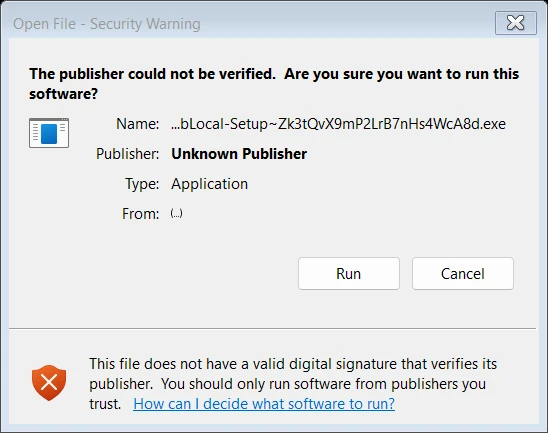
Bộ cài còn mới, chưa có nhiều lượt tải nên Windows chưa nhận ra nhà phát hành: bạn sẽ thấy hộp thoại cảnh báo như ảnh, hoặc màn hình xanh “Windows protected your PC” (SmartScreen). Phần mềm diệt virus đôi khi cũng chặn hay xóa tệp. Bạn chỉ cần chắc rằng đã tải bộ cài từ chính dublocal.link.
Thông báo bạn sẽ thấy
The publisher could not be verified. Are you sure you want to run this software?
Cách khắc phục
- Chỉ tải bộ cài từ trang Tài khoản của bạn trên dublocal.link.
- Ở hộp thoại cảnh báo như ảnh (Publisher: Unknown Publisher), bấm Run.
- Nếu thấy màn hình xanh “Windows protected your PC”: bấm Thông tin khác (More info), rồi bấm Vẫn chạy (Run anyway).
- Nếu phần mềm diệt virus xóa hoặc chặn tệp: khôi phục tệp từ mục cách ly (quarantine), thêm tệp bộ cài và thư mục DubLocal vào danh sách loại trừ, rồi chạy lại.
Bộ cài hết hạn hoặc bị đổi tên
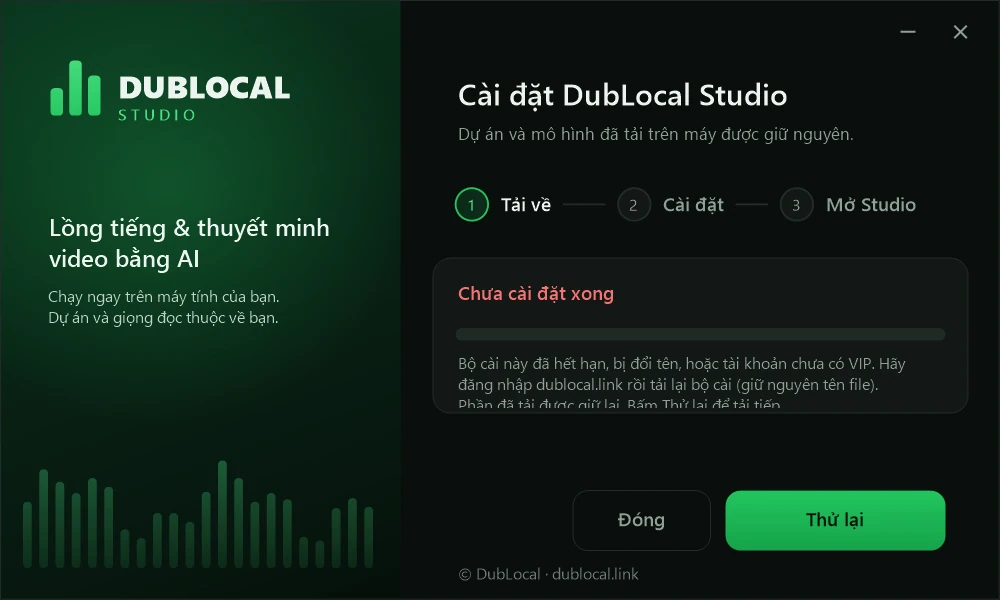
Bộ cài báo “đã hết hạn, bị đổi tên, hoặc tài khoản chưa có VIP”
Mỗi bộ cài tải từ tài khoản của bạn mang một mã riêng ngay trong tên tệp (dạng DubLocal-Setup~mã.exe). Mã quá cũ, bị xóa khỏi tên tệp, hoặc tài khoản chưa có VIP thì máy chủ từ chối cấp tệp cài.
Thông báo bạn sẽ thấy
Bộ cài này đã hết hạn, bị đổi tên, hoặc tài khoản chưa có VIP. Hãy đăng nhập dublocal.link rồi tải lại bộ cài (giữ nguyên tên file).
Cách khắc phục
- Đăng nhập dublocal.link và kiểm tra trang Tài khoản: gói VIP phải còn hạn.
- Xóa bộ cài cũ, tải bộ cài mới từ trang Tài khoản.
- Giữ nguyên tên tệp, đừng cắt hay sửa phần ~mã. Trình duyệt tự thêm “(1)” khi bạn tải lần hai thì không sao.
- Chạy bộ cài ngay sau khi tải xong.
Lỗi chứng chỉ, mạng, proxy
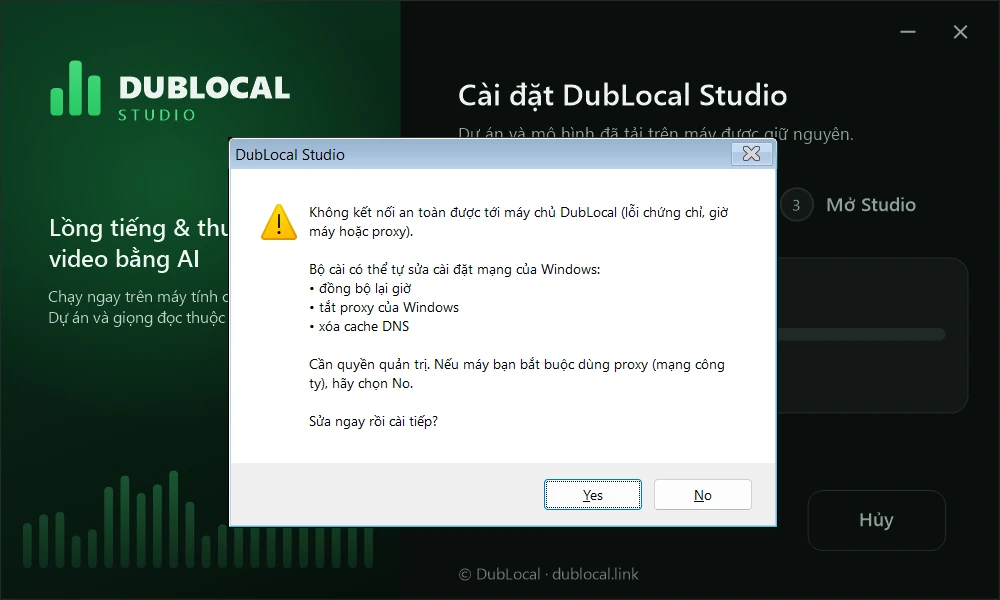
Bộ cài không kết nối an toàn được tới máy chủ DubLocal
Lỗi này thường do chính máy bạn: giờ hệ thống lệch, proxy của Windows đang bật, hoặc VPN, phần mềm diệt virus can thiệp vào kết nối. Bộ cài có sẵn nút tự sửa.
Thông báo bạn sẽ thấy
Không kết nối an toàn được tới máy chủ DubLocal (lỗi chứng chỉ, giờ máy hoặc proxy).
Cách khắc phục
- Bấm Yes khi bộ cài hỏi “Sửa ngay rồi cài tiếp?”. Nó đồng bộ lại giờ, tắt proxy của Windows và xóa cache DNS; Windows sẽ hỏi quyền quản trị, hãy chọn Yes.
- Máy bạn bắt buộc dùng proxy (mạng công ty)? Chọn No và nhờ quản trị mạng cho phép truy cập dublocal.link.
- Báo “Đã sửa mạng nhưng vẫn lỗi”: tạm tắt VPN (và chức năng quét kết nối của phần mềm diệt virus nếu có) rồi bấm Thử lại.
Cửa sổ Studio trắng, thiếu WebView2
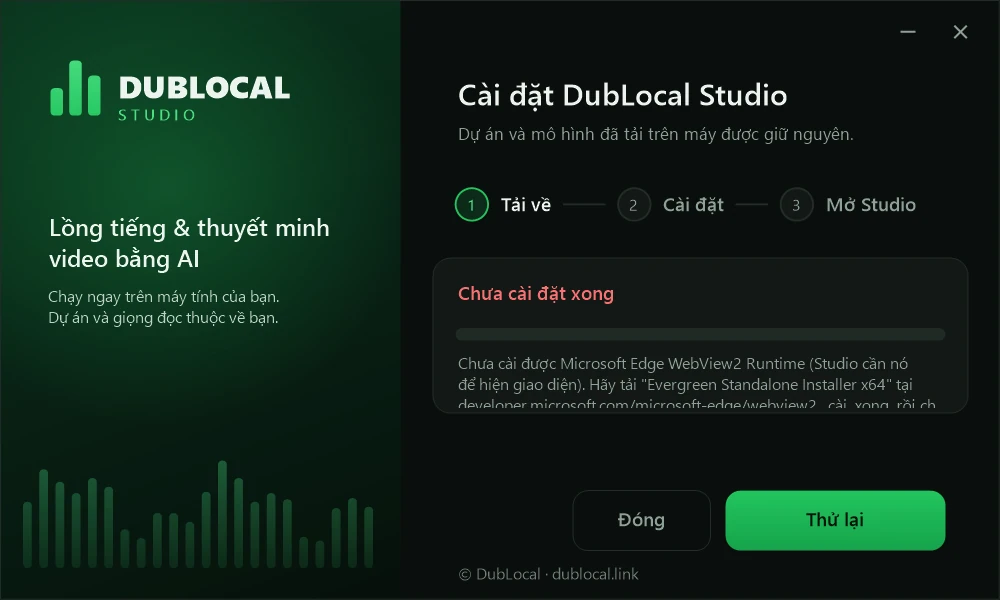
Studio không hiện giao diện, báo thiếu Microsoft Edge WebView2 Runtime
Studio vẽ cửa sổ của nó bằng Microsoft Edge WebView2 Runtime. Máy thiếu hoặc hỏng thành phần này sẽ thấy cửa sổ trắng hoặc thông báo bên dưới. Bộ cài tự tải và cài nó cho bạn.
Thông báo bạn sẽ thấy
Máy này thiếu Microsoft Edge WebView2 Runtime nên Studio không hiện được giao diện.
Cách khắc phục
- Chạy lại bộ cài và bấm cài đặt. Nó tự tải WebView2 (khoảng 210 MB) rồi cài; bấm Yes khi Windows hỏi quyền quản trị.
- Báo “Không tải được Microsoft Edge WebView2 Runtime”: kiểm tra mạng rồi thử lại.
- Báo cần quyền quản trị: bấm Thử lại rồi chọn Yes.
- Vẫn không được: tải “Evergreen Standalone Installer x64” tại developer.microsoft.com/microsoft-edge/webview2, cài xong rồi chạy lại bộ cài DubLocal.
Bộ cài báo Studio đang mở
Bộ cài báo “DubLocal Studio đang mở” hoặc “Không ghi được tệp”
Bộ cài không thể ghi đè tệp khi Studio, hoặc một phần mềm khác, đang giữ chúng.
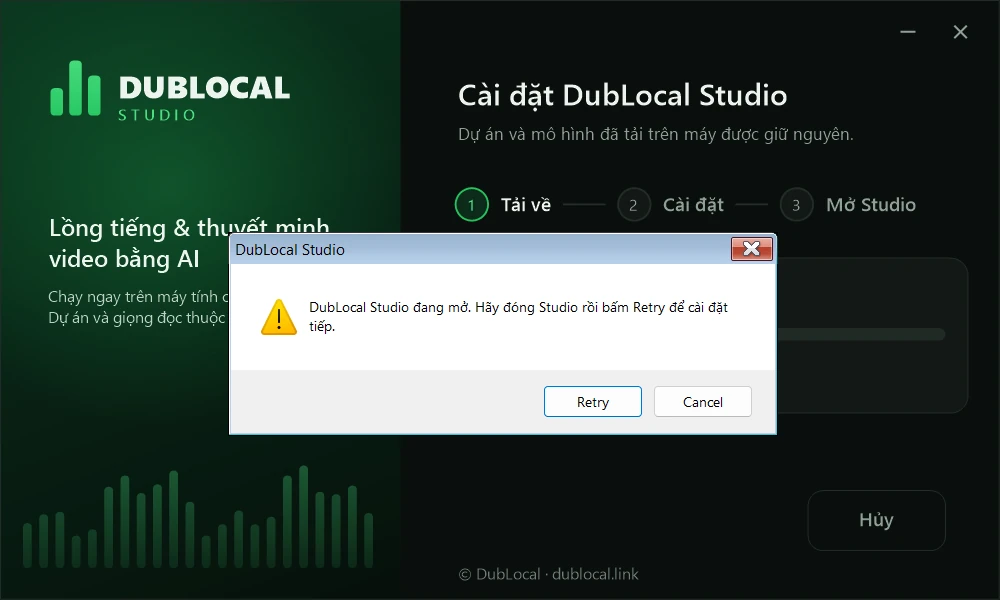
Thông báo bạn sẽ thấy
DubLocal Studio đang mở. Hãy đóng Studio rồi bấm Retry để cài đặt tiếp.
Cách khắc phục
- Đóng mọi cửa sổ DubLocal Studio.
- Quay lại bộ cài và bấm Retry.
- Báo “Không ghi được …”: đóng Studio rồi thử lại. Nếu tệp vẫn bị khóa, thêm thư mục DubLocal vào danh sách loại trừ của phần mềm diệt virus (nó có thể đang quét các tệp đó).
Thư mục cài, ổ đĩa đầy
Bộ cài không nhận thư mục, hoặc ổ đĩa còn quá ít chỗ
Studio và các mô hình AI cần nhiều chỗ: bộ cài tính khoảng 16 GB trống. Bộ cài cũng từ chối những nơi cần quyền quản trị và những nơi không phải ổ cứng trong máy.
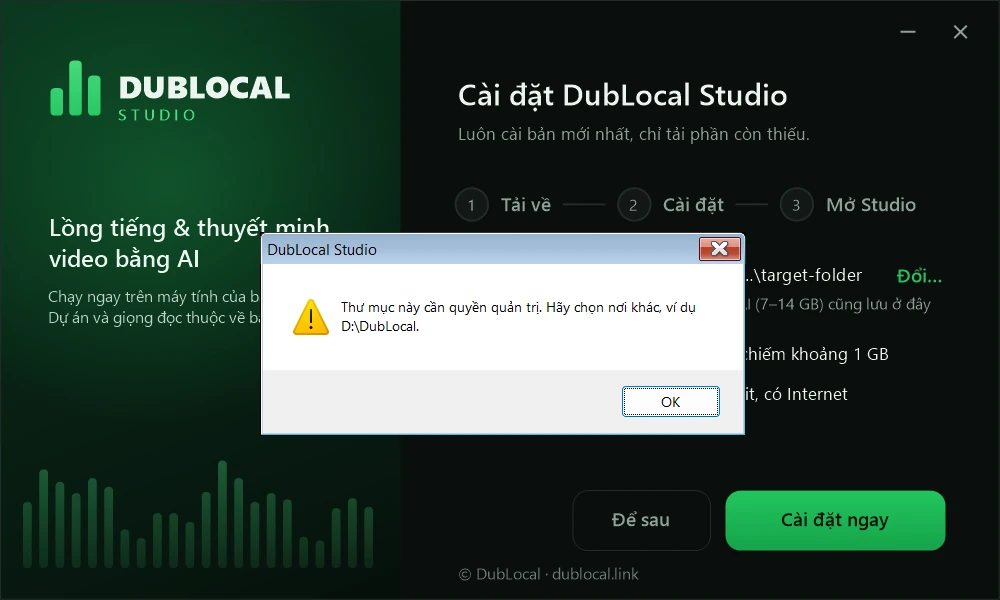
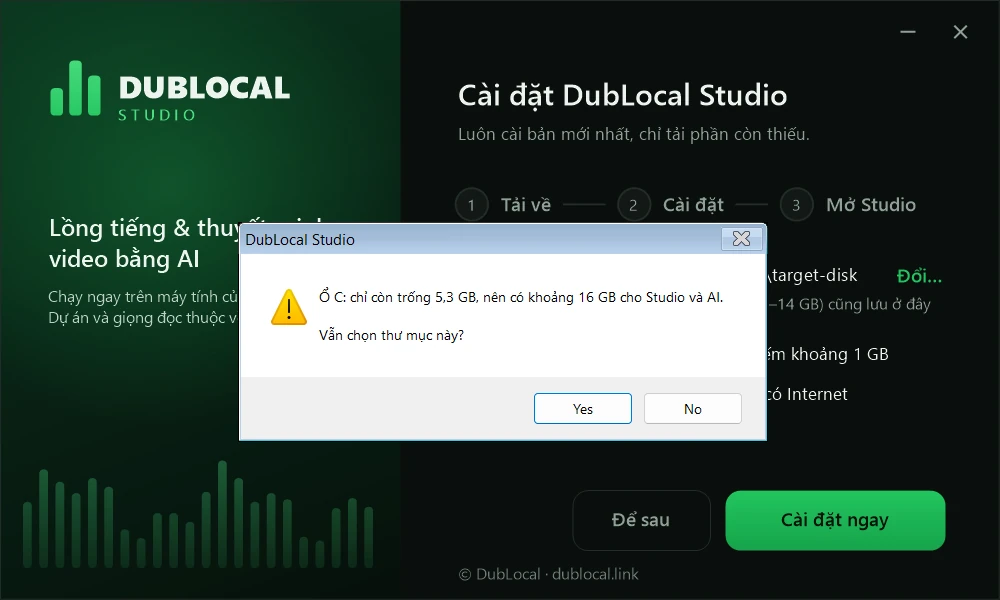
Thông báo bạn sẽ thấy
Thư mục này cần quyền quản trị. Hãy chọn nơi khác, ví dụ D:\DubLocal.
Cách khắc phục
- Bấm đổi thư mục và chọn một thư mục trống trên ổ cứng của máy, ví dụ D:\DubLocal.
- Đừng chọn thư mục mạng, ổ chưa sẵn sàng, hay nơi nằm trong Windows hoặc Program Files.
- Báo ổ “chỉ còn trống” vài GB: dọn bớt ổ đó hoặc chọn ổ khác còn nhiều chỗ.
- Đặt tên thư mục ngắn: đường dẫn quá dài cũng làm cài đặt thất bại.
Cài engine AI báo “pip thất bại”
Cài engine AI trong Studio báo “pip thất bại”
Lần đầu mở Studio, bạn cài engine AI (dung lượng vài GB). Nếu bước này dừng giữa chừng, Studio hiện “pip thất bại” kèm gợi ý theo nguyên nhân. Sửa xong, bấm cài lại là được.
pip thất bại: … Ổ đĩa đã đầy: giải phóng vài GB trên ổ cài Studio và ổ C (thư mục TEMP) rồi bấm cài lại.
Cách khắc phục
- Ổ đĩa đã đầy: giải phóng vài GB trên ổ cài Studio và trên ổ C (thư mục TEMP).
- Tệp đang bị khóa: đóng các cửa sổ DubLocal khác và thêm thư mục DubLocal vào danh sách loại trừ của phần mềm diệt virus.
- Đường dẫn quá dài: cài Studio vào thư mục ngắn hơn, ví dụ D:\DubLocal.
- Mạng bị gián đoạn khi tải gói: kiểm tra kết nối mạng.
Danh sách cập nhật, chữ ký không hợp lệ
Bộ cài báo “Danh sách cập nhật không hợp lệ” hoặc “không khớp chữ ký”
Bộ cài kiểm tra chữ ký của từng tệp để chắc đó là bản chính thức của DubLocal. Tệp tải dở dang hoặc bị can thiệp giữa đường sẽ bị từ chối; và đôi khi máy chủ chỉ đang đưa bản mới lên.
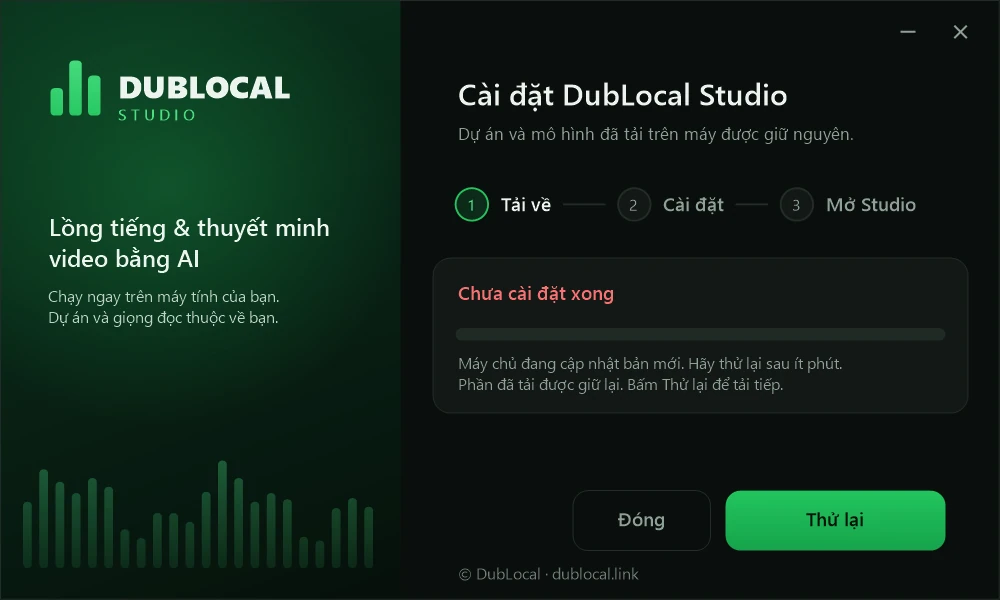
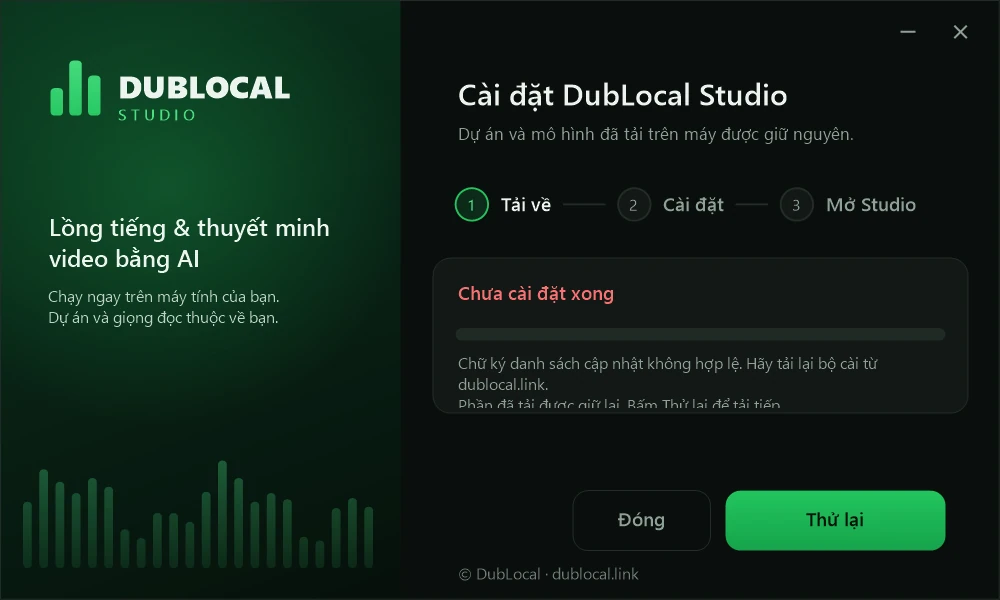
Thông báo bạn sẽ thấy
Chữ ký danh sách cập nhật không hợp lệ. Hãy tải lại bộ cài từ dublocal.link.
Cách khắc phục
- Báo “Máy chủ đang cập nhật bản mới”: đợi vài phút rồi thử lại.
- Báo “không khớp chữ ký” hoặc “danh sách cập nhật không hợp lệ”: tạm tắt VPN (và chức năng quét kết nối của phần mềm diệt virus nếu có) rồi cài lại.
- Vẫn lỗi: tải bộ cài mới từ trang Tài khoản trên dublocal.link rồi chạy lại.
Lỗi Studio tự báo và cách sửa
Những thẻ lỗi màu đỏ hiện ngay trong Studio. Studio đã gợi ý sẵn cách sửa kèm nút bấm; mục này giải thích thêm từng thông báo, dùng đúng chữ Studio hiển thị.
Thiếu phần AI, thiếu FFmpeg
Studio báo “Máy chưa cài đủ phần AI” hoặc “Máy chưa có FFmpeg”
Studio tải từng phần AI về máy khi cần. Thiếu phần nào thì bước dùng phần đó dừng lại và hiện thẻ lỗi; bấm nút gợi ý (Mở Cài AI) là tới đúng chỗ sửa.
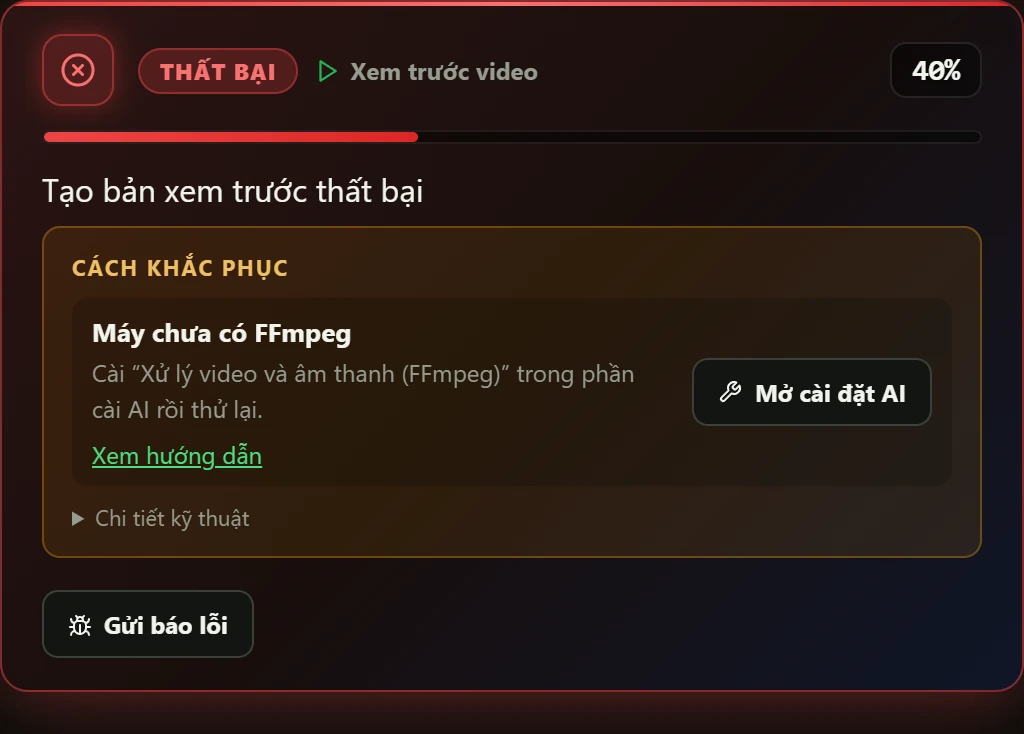
Thông báo bạn sẽ thấy
Máy chưa cài đủ phần AI cho bước này Máy chưa có FFmpeg Máy chưa cài đủ phần tạo giọng tiếng Việt
Cách khắc phục
- Bấm Mở Cài AI trong thẻ lỗi (hoặc mở Cài AI trong Studio).
- Cài lại cấu hình đang dùng: Studio chỉ tải những phần còn thiếu.
- Báo thiếu FFmpeg: mở Cài AI rồi bấm cài cấu hình đang dùng; Studio tải FFmpeg cùng những phần còn thiếu, rồi thử lại.
Tách giọng và nhạc, card đồ họa
Tách giọng và nhạc báo lỗi, hoặc card đồ họa hết bộ nhớ
Bước tách giọng gốc khỏi nhạc cần nhiều bộ nhớ, nhất là trên card đồ họa. Khi nó lỗi, Studio nói rõ nguyên nhân và gợi ý cách chạy tiếp.
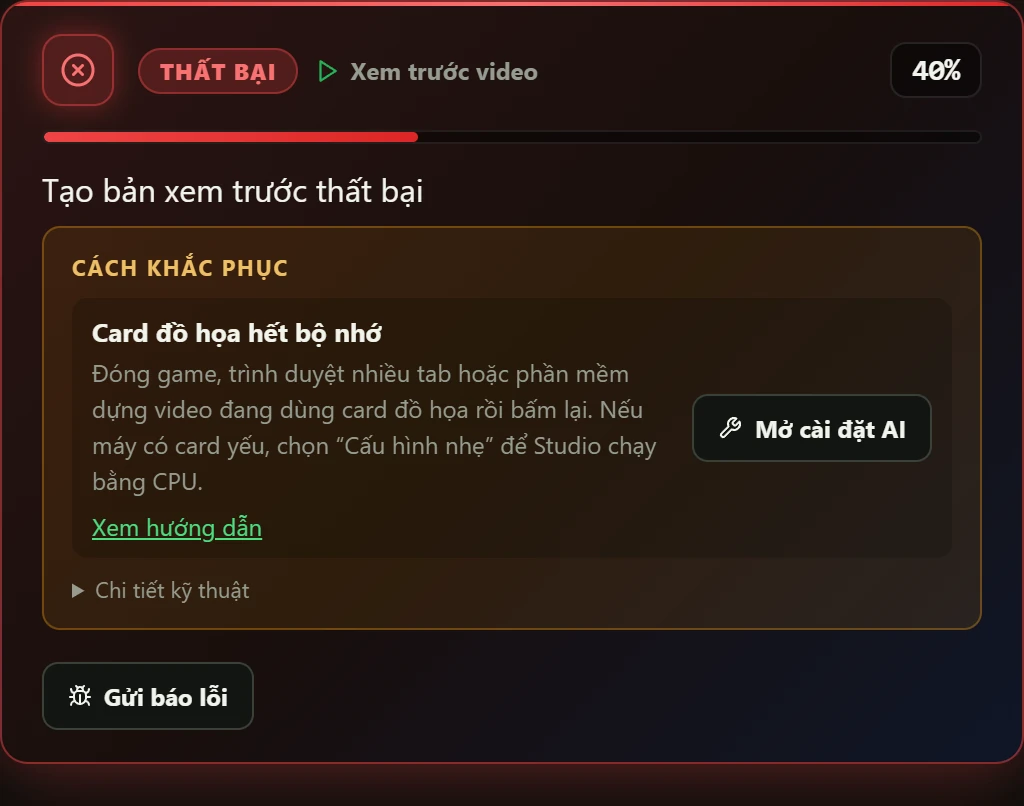
Thông báo bạn sẽ thấy
Chưa có đủ phần tách giọng và nhạc Bộ tách giọng không đủ bộ nhớ để chạy Card đồ họa hết bộ nhớ Card đồ họa chưa dùng được Tách giọng và nhạc bị lỗi
Cách khắc phục
- Chưa có đủ phần tách: cài “Tách giọng và nhạc (MDX-Net ONNX)” trong Cài AI; Studio tự tách khi tạo bản xem trước.
- Hết bộ nhớ: đóng game, trình duyệt nhiều tab hoặc phần mềm dựng video đang dùng card đồ họa rồi bấm lại. Card yếu thì chọn “Cấu hình nhẹ” để Studio chạy bằng CPU.
- Card đồ họa chưa dùng được: cập nhật driver NVIDIA rồi mở lại Studio; trong lúc chờ, chọn “Cấu hình nhẹ”.
- Vẫn lỗi: xem “Chi tiết kỹ thuật” và bấm “Gửi báo lỗi”. Với Thuyết minh, chọn nền phim “Giảm âm thanh gốc · Nhanh” để dựng ngay không cần tách.
Ổ đĩa đầy, tệp bị giữ
Studio báo “Ổ đĩa đã đầy” hoặc “Tệp đang bị ứng dụng khác giữ”
Làm video tạo ra nhiều tệp tạm. Hết chỗ trống, tệp đang được phần mềm khác mở, hoặc thư mục không cho ghi thì Studio không ghi được.
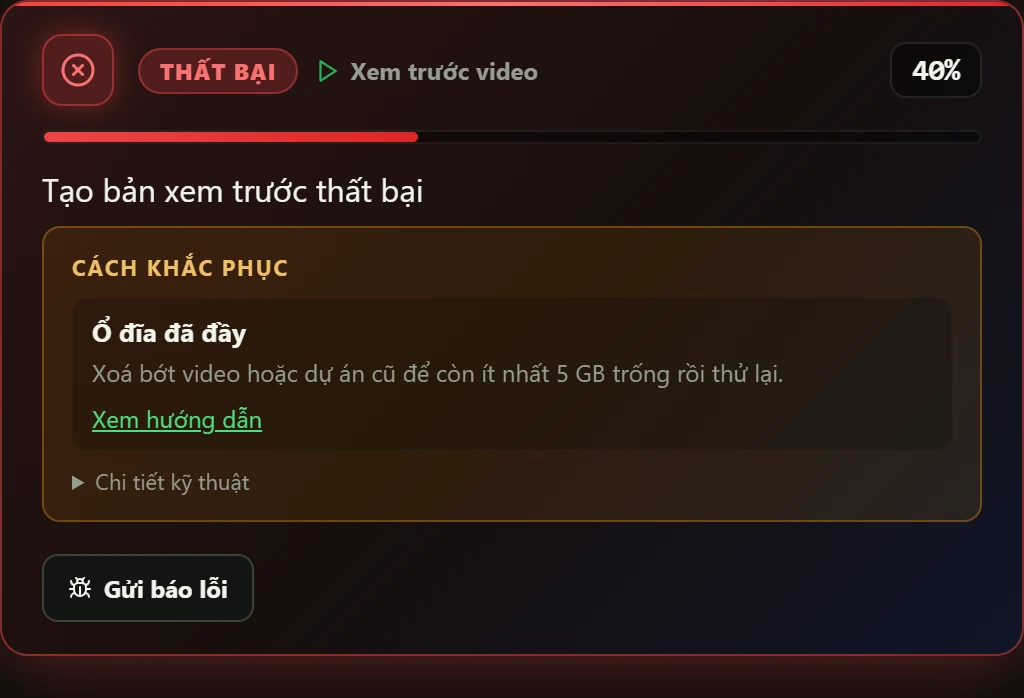
Thông báo bạn sẽ thấy
Ổ đĩa đã đầy Tệp đang bị ứng dụng khác giữ Studio không có quyền ghi vào đây
Cách khắc phục
- Ổ đĩa đầy: xóa bớt video hoặc dự án cũ để ổ lưu dự án còn ít nhất 5 GB trống, giải phóng cả ổ cài AI, rồi thử lại. Ổ C hay bị đầy thì chuyển dự án sang ổ khác ở Cài đặt → Tài khoản → Nơi lưu dự án. Thư mục lưu video chỉ nhận bản sao của video xuất xong, nên chọn nó không làm ổ C nhẹ đi.
- Tệp bị giữ: đóng trình phát video, thư mục hoặc phần mềm đang mở tệp đó (phần mềm diệt virus có thể đang quét), rồi thử lại.
- Không có quyền ghi: chọn thư mục lưu khác, bỏ chế độ chỉ đọc của tệp, hoặc cho phép DubLocal Studio trong phần mềm diệt virus, rồi thử lại. Studio ghi rõ đường dẫn bị chặn ngay trên thông báo.
Không tải được video từ link
Studio báo “Không tải được video từ link này” hoặc “Tệp video có thể bị hỏng”
Link riêng tư, đã xóa, bị chặn theo vùng, hoặc tệp tải dở, đều làm Studio không đọc được video.
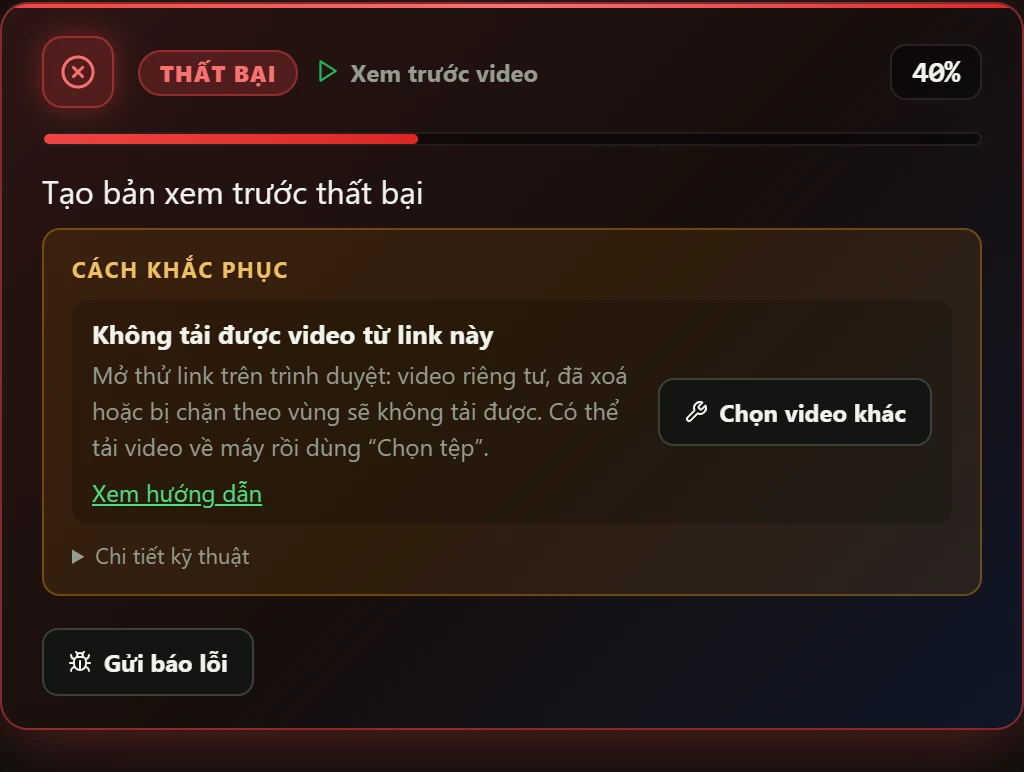
Thông báo bạn sẽ thấy
Không tải được video từ link này Tệp video có thể bị hỏng hoặc tải chưa xong
Cách khắc phục
- Mở thử link trên trình duyệt: video riêng tư, đã xóa hoặc bị chặn theo vùng sẽ không tải được.
- Tải video về máy rồi dùng nút Chọn tệp.
- Tệp bị hỏng hoặc tải chưa xong: tải lại video rồi nhập lại. Nếu video vẫn phát được, thử Tạo bản xem nhẹ để Studio đọc lại tệp.
- Nguồn yêu cầu đăng nhập hoặc xác minh: Studio mở một cửa sổ riêng; hãy đăng nhập hoặc làm bước xác minh trong cửa sổ đó, Studio sẽ tự tải tiếp (chờ tối đa 5 phút).
Lỗi tạo giọng
Tạo giọng báo “Nhân vật chưa có giọng đọc dùng được” hoặc “Phần tạo giọng bị dừng giữa chừng”
Mỗi nhân vật cần một giọng phù hợp (đúng giới tính, tiếng Việt) trước khi tạo giọng đọc.
Nhân vật chưa có giọng đọc dùng được Giọng đang chọn là giọng nam nhưng nhân vật nói giọng nữ Phần tạo giọng bị dừng giữa chừng
Cách khắc phục
- Chưa có giọng dùng được: chọn một giọng trong kho giọng cho nhân vật; bấm Chọn giọng trong thẻ lỗi để tới đúng nhân vật.
- Lệch giới tính: chọn giọng cùng giới với nhân vật (nam hoặc nữ).
- Giọng không phải tiếng Việt, hoặc chưa ghi nam hay nữ: chọn một giọng tiếng Việt khác trong kho giọng.
- Phần tạo giọng dừng giữa chừng: bấm tạo lại; nếu vẫn lỗi, đóng hẳn Studio (cả biểu tượng ở khay hệ thống) rồi mở lại.
ChatGPT chưa kết nối, giới hạn lượt
Dịch báo “ChatGPT chưa kết nối” hoặc “ChatGPT đang giới hạn lượt dùng”
Studio dịch bằng tài khoản ChatGPT của chính bạn, nên cần đăng nhập và còn lượt dùng.
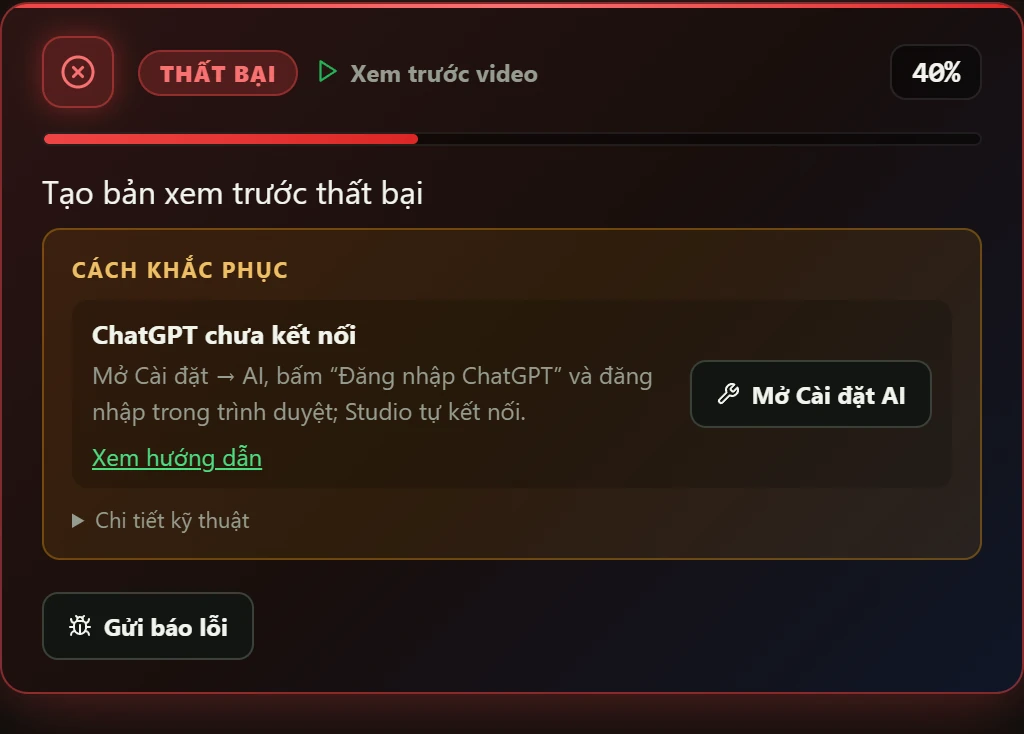
Thông báo bạn sẽ thấy
ChatGPT chưa kết nối ChatGPT đang giới hạn lượt dùng Phiên đăng nhập ChatGPT đã hết hạn Mất kết nối mạng ChatGPT chưa trả lời tin nhắn thử
Cách khắc phục
- Chưa kết nối: mở Cài đặt → AI, bấm “Đăng nhập ChatGPT” và đăng nhập trong trình duyệt; Studio tự kết nối. ChatGPT hỏi số điện thoại? Xem mục “ChatGPT yêu cầu số điện thoại” bên dưới.
- Bị giới hạn lượt: đợi vài phút rồi bấm lại. Tài khoản miễn phí bị giới hạn chặt hơn; chọn chế độ “ChatGPT Luna” nếu đang dùng chế độ suy nghĩ kỹ.
- Mất kết nối mạng: kiểm tra Wi-Fi hoặc cáp mạng; tắt VPN hay phần mềm chặn mạng nếu có, rồi bấm lại.
- Phiên đăng nhập hết hạn: đăng nhập ChatGPT lại trong Cài đặt → AI.
- Chưa trả lời tin nhắn thử: trước khi chạy hàng loạt, Studio gửi ChatGPT một tin nhắn ngắn để chắc chắn dịch được. Mở Cài đặt → AI, đăng nhập lại nếu cần, rồi bấm chạy lại.
Tài khoản, VIP, đồng hồ máy
Studio báo gói VIP hết hạn, tài khoản quá số máy hoặc đồng hồ máy sai giờ
Studio kiểm tra tài khoản và gói VIP với máy chủ DubLocal. Nút gợi ý trong thẻ lỗi mở thẳng trang Tài khoản.
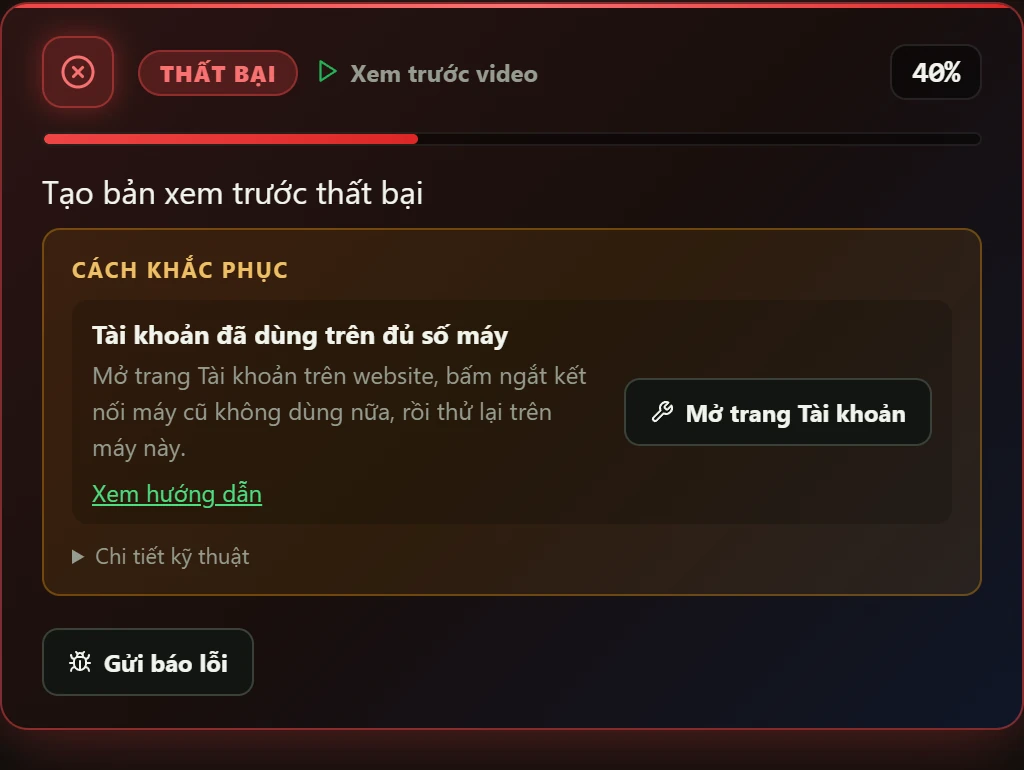
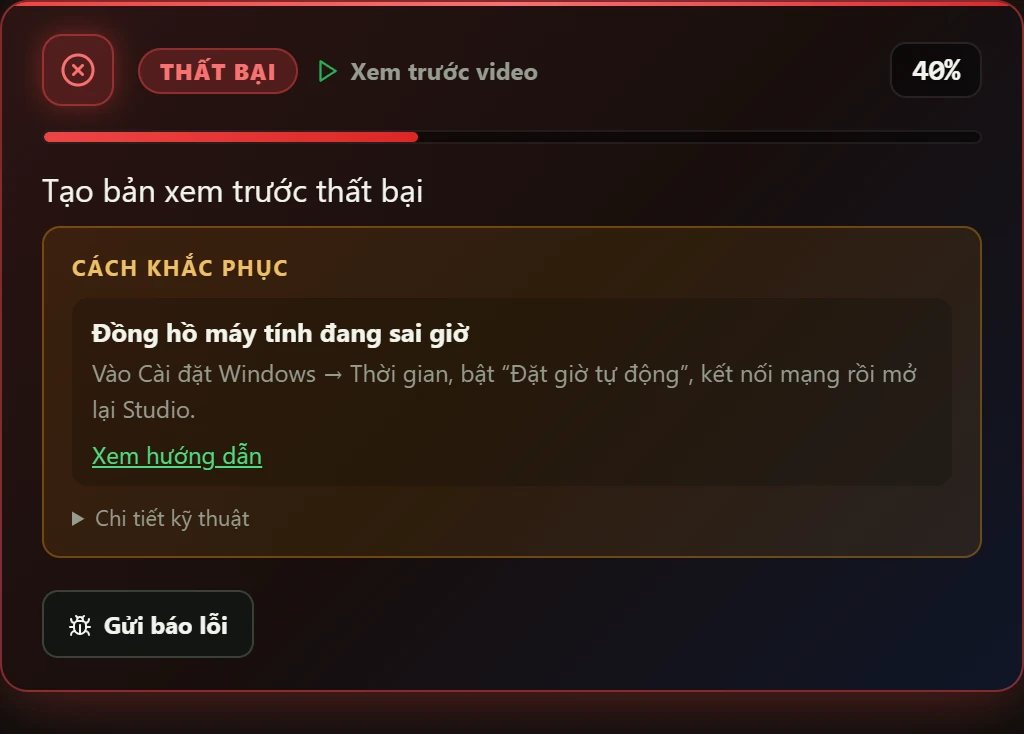
Thông báo bạn sẽ thấy
Gói VIP đã hết hạn hoặc chưa kích hoạt Tài khoản đã dùng trên đủ số máy Đồng hồ máy tính đang sai giờ Thao tác quá nhanh
Cách khắc phục
- VIP hết hạn hoặc chưa kích hoạt: mở trang Tài khoản để gia hạn VIP hoặc nhập mã VIP (và xác minh email nếu được nhắc), rồi bấm lại. Các dự án cũ vẫn mở xem được.
- Đã dùng trên đủ số máy: mở trang Tài khoản trên website, ngắt kết nối máy cũ không dùng nữa, rồi thử lại trên máy này.
- Đồng hồ máy sai giờ: vào Cài đặt Windows → Thời gian, bật “Đặt giờ tự động”, kết nối mạng rồi mở lại Studio.
- Thao tác quá nhanh: đợi khoảng một phút rồi thử lại.
Chưa có lời thoại, thiếu video
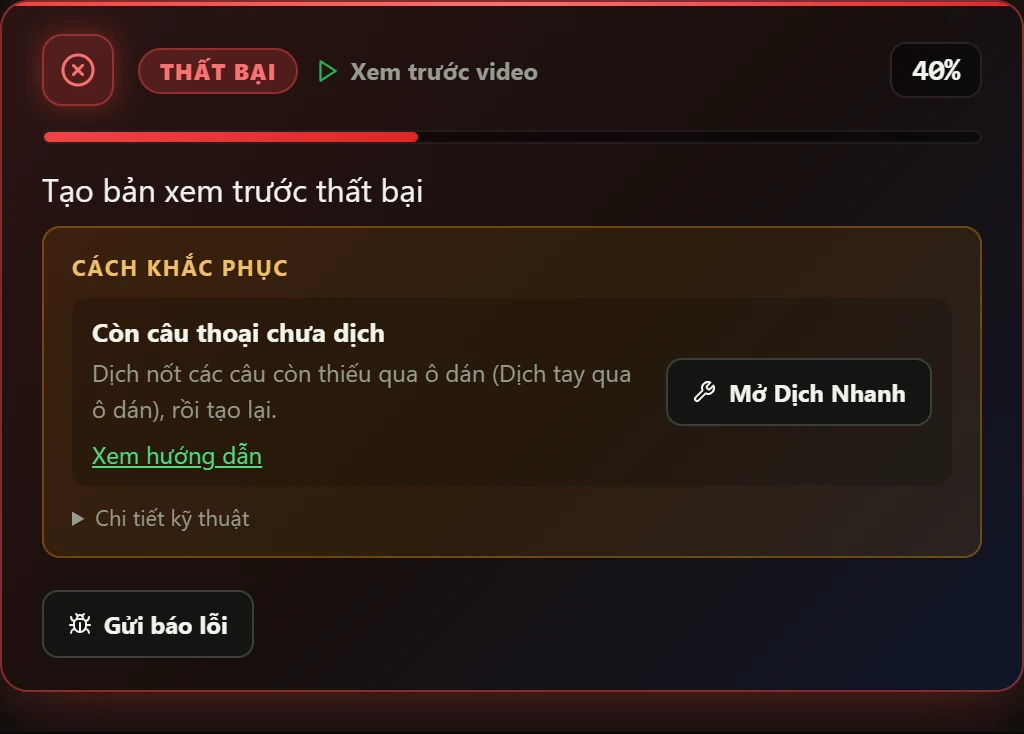
Studio báo “Chưa có lời thoại”, “Dự án chưa có video” hoặc “Còn câu thoại chưa dịch”
Các bước trong Studio đi theo thứ tự: video, nhận diện lời thoại, dịch, phân vai, tạo giọng. Những thông báo này nghĩa là một bước phía trước còn thiếu.
Thông báo bạn sẽ thấy
Chưa có lời thoại Dự án chưa có video Cần phân vai lại Còn câu thoại chưa dịch
Cách khắc phục
- Chưa có lời thoại: ở bước Kịch bản bấm “Chạy tất cả” để Studio nhận diện lời thoại và nhân vật từ video.
- Dự án chưa có video: chọn lại tệp video cho dự án (nút Chọn video).
- Cần phân vai lại: chạy “Phân vai” để Studio nhận lại nhân vật và giới tính cho từng câu.
- Còn câu chưa dịch: dịch nốt các câu còn thiếu qua ô dán (Dịch tay qua ô dán), rồi tạo lại.
Lỗi thường gặp và cách khắc phục
Ba tình huống hay làm người dùng khựng lại nhất. Cách sửa đều ngắn gọn.
Internal Server Error
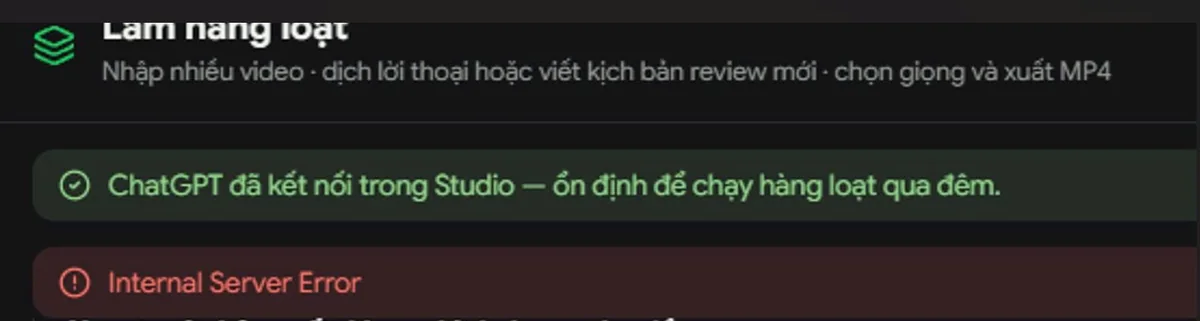
Hiện “Internal Server Error” khi chạy Làm hàng loạt
Bạn bấm chạy đợt video thì thanh thông báo đỏ hiện dòng “Internal Server Error” và đợt không chạy tiếp. Phần lớn trường hợp, lỗi nằm ở chính tên tệp video chứ không phải ở máy hay tài khoản của bạn.
Nguyên nhân
Tên tệp video quá dài, hoặc đặt bằng tiếng Việt có dấu, sẽ làm Studio báo lỗi này.
Cách khắc phục
- Mở thư mục chứa các video đang báo lỗi.
- Đổi tên từng tệp cho thật ngắn và viết không dấu, ví dụ phim01.mp4, phim02.mp4.
- Nhập lại các video đã đổi tên vào Làm hàng loạt rồi chạy lại đợt.
Video bị lật, zoom, đổi màu
Video xuất ra bị lật gương, phóng to hoặc đổi màu
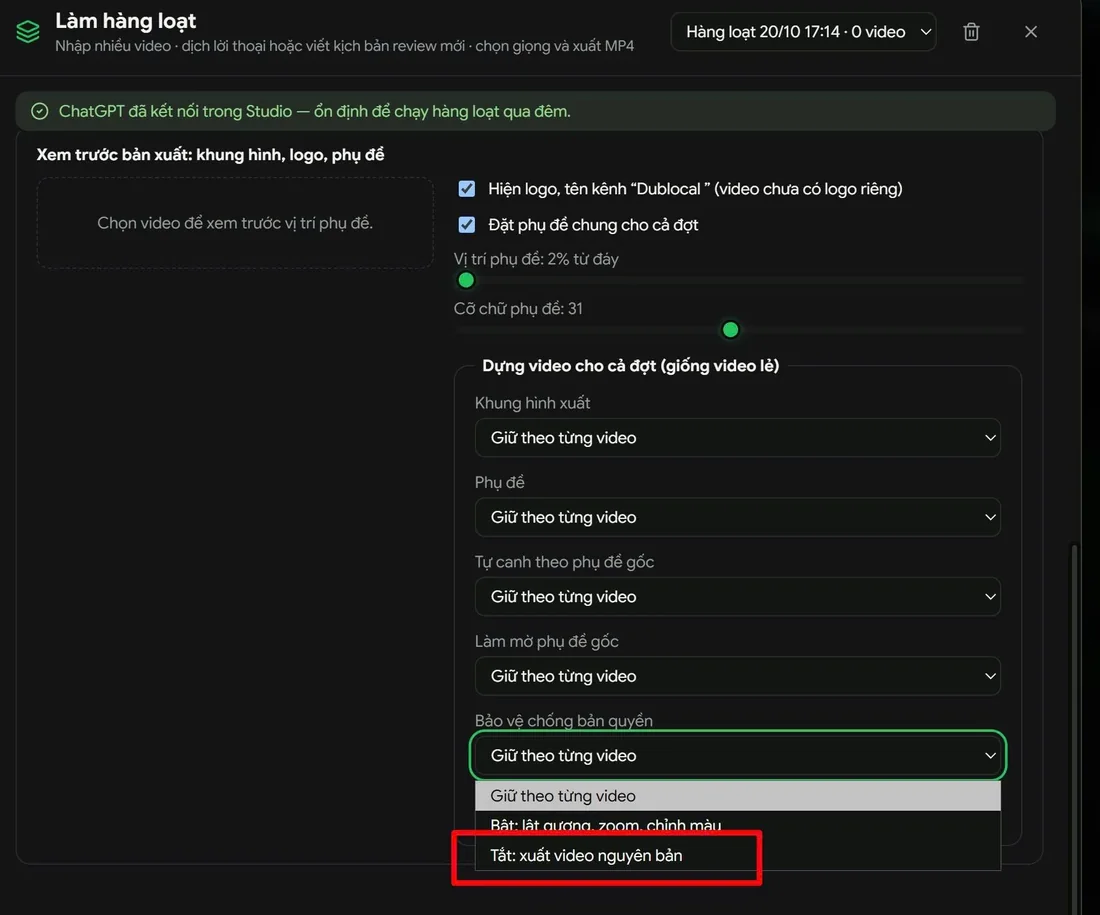
Đừng lo, video của bạn không hỏng. Studio có chế độ Bảo vệ chống bản quyền: khi bật, nó lật gương, zoom và chỉnh màu hình lúc xuất. Muốn video giữ nguyên bản, chỉ cần tắt chế độ này.
Cách khắc phục
- Trong cửa sổ Làm hàng loạt, kéo xuống khối Dựng video cho cả đợt.
- Mở ô Bảo vệ chống bản quyền.
- Chọn Tắt: xuất video nguyên bản.
- Chạy đợt: video ra giữ đúng chiều hình, không zoom, không đổi màu.
ChatGPT đòi số điện thoại
ChatGPT yêu cầu số điện thoại khi đăng nhập
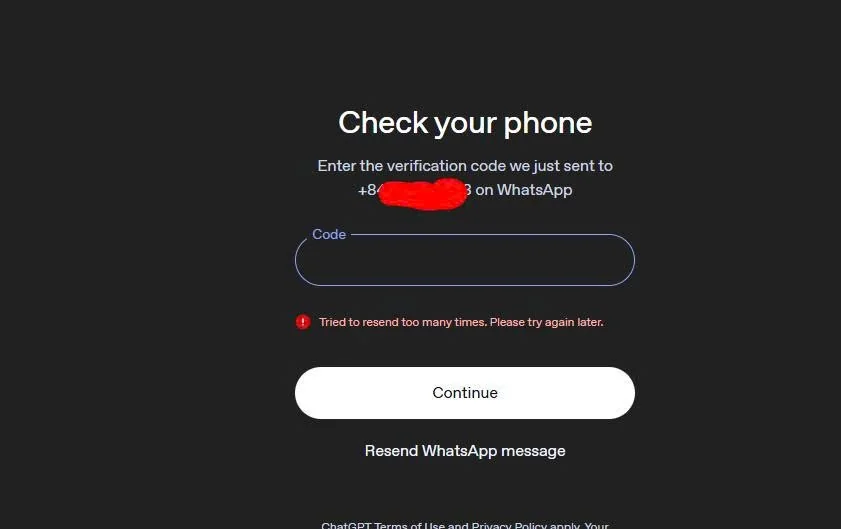
Studio dịch lời thoại bằng tài khoản ChatGPT của chính bạn. Khi kết nối, ChatGPT có thể hiện màn hình “Check your phone” để xác minh số điện thoại. Đây là bước bảo mật của ChatGPT, không phải lỗi của DubLocal.
Cách khắc phục
- Nhập số điện thoại của bạn khi ChatGPT yêu cầu.
- Mở WhatsApp trên điện thoại (ChatGPT gửi mã xác minh tới đó), chép mã vào ô Code rồi bấm Continue.
- Đăng nhập xong, quay lại Studio.
- Nếu thấy dòng đỏ Tried to resend too many times: bạn đã bấm gửi lại quá nhiều lần. Hãy dừng, chờ một lúc rồi thử lại, đừng bấm “Resend” liên tục.
Chỉnh cho video đẹp và nghe hay hơn
Không phải lỗi, nhưng chỉnh đúng ba chỗ này là video của bạn nhìn chuyên nghiệp hẳn.
Âm thanh gốc & giọng thuyết minh
Giữ lại chút tiếng gốc để video bớt “khô”
Tắt sạch âm thanh gốc thì video nghe trống trải và chán. Chừa một chút tiếng gốc ở phía sau, video có không khí như phim thật. Muốn nghe đúng như video gốc thì chọn Giữ nguyên âm thanh gốc.
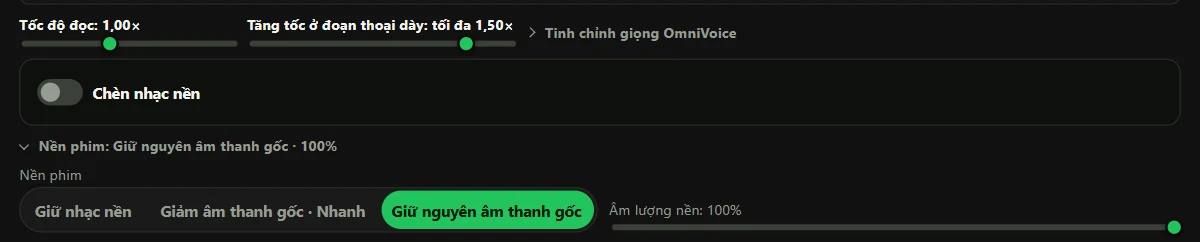
Cách làm
- Trong Nền phim, chọn Giữ nhạc nền (bỏ giọng gốc, giữ nhạc và tiếng động), Giảm âm thanh gốc · Nhanh (không tách, hạ giọng gốc dưới lời đọc) hoặc Giữ nguyên âm thanh gốc (không tách, không hạ gì, lời đọc đặt lên trên).
- Kéo Âm lượng nền lên khoảng 10–15% cho có không khí. Chọn Giữ nguyên âm thanh gốc thì thanh này tự lên 100%.
- Xuất thử một video, nghe rồi tinh chỉnh vài phần trăm cho vừa tai.
Phụ đề cả đợt
Chỉnh phụ đề một lần cho cả đợt video
Làm hàng loạt mà chỉnh phụ đề từng video thì mất cả buổi. Ngay trong cửa sổ Làm hàng loạt đã có khung xem trước: kéo hai thanh trượt, phụ đề của cả đợt đổi theo và bạn thấy kết quả ngay.
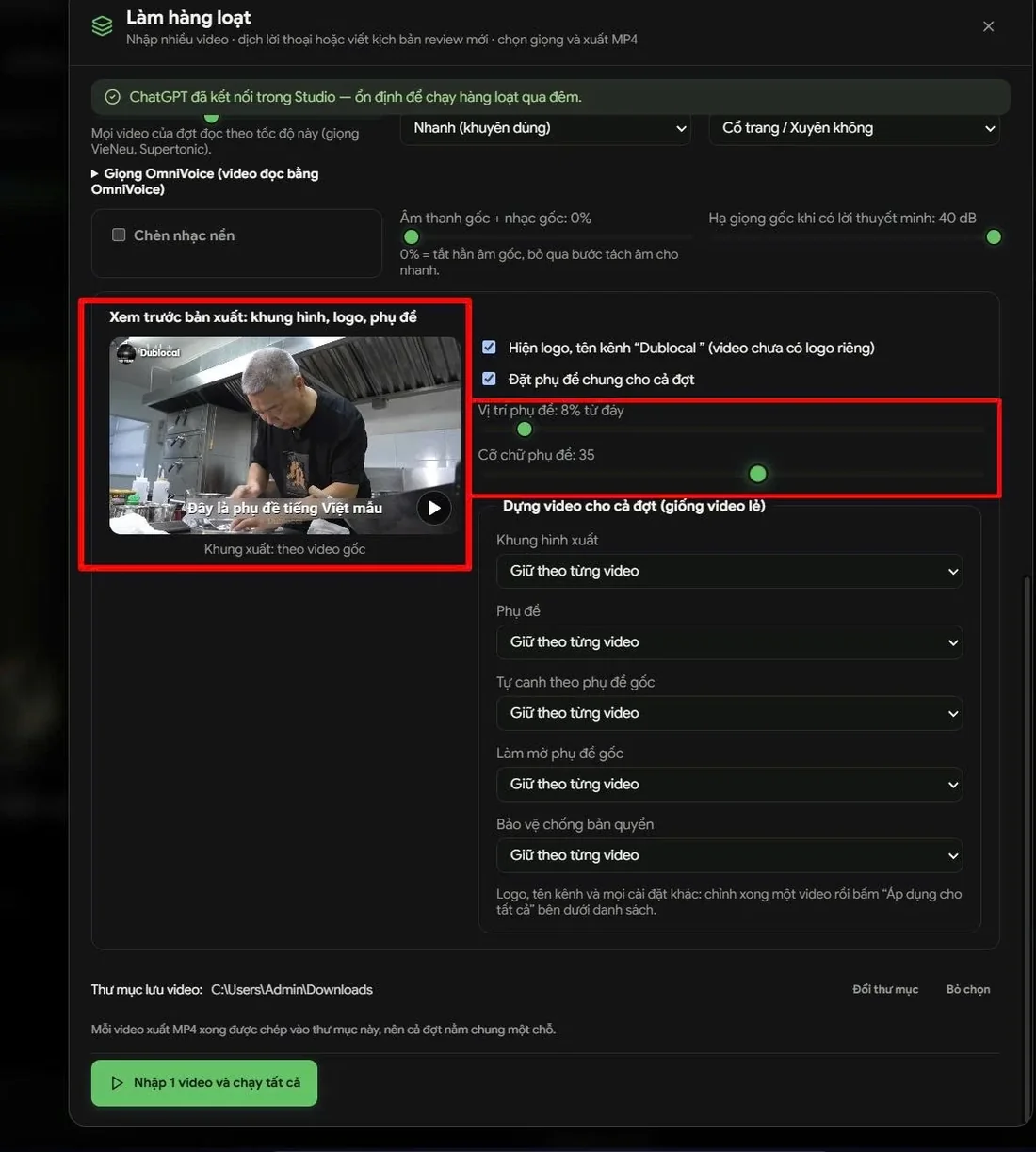
Cách làm
- Thêm video vào đợt: khung Xem trước bản xuất bên trái sẽ hiện hình cùng dòng phụ đề mẫu.
- Bật Đặt phụ đề chung cho cả đợt.
- Kéo Vị trí phụ đề (ví dụ 8% từ đáy) để đẩy phụ đề lên hoặc xuống.
- Kéo Cỡ chữ phụ đề (ví dụ 35) cho chữ to nhỏ vừa mắt.
- Cần đổi cả logo, tên kênh hay cài đặt khác: chỉnh xong một video rồi bấm Áp dụng cho tất cả bên dưới danh sách.
Logo & tên kênh
Gắn logo và tên kênh lên video
Muốn mọi video ra lò đều mang logo và tên kênh của bạn? Thiết lập một lần ở khối “Logo, tên kênh & chữ trên video”. Studio lưu vào tài khoản của bạn và dùng cho các video sau; kết quả hiện ngay ở trình phát bên cạnh.
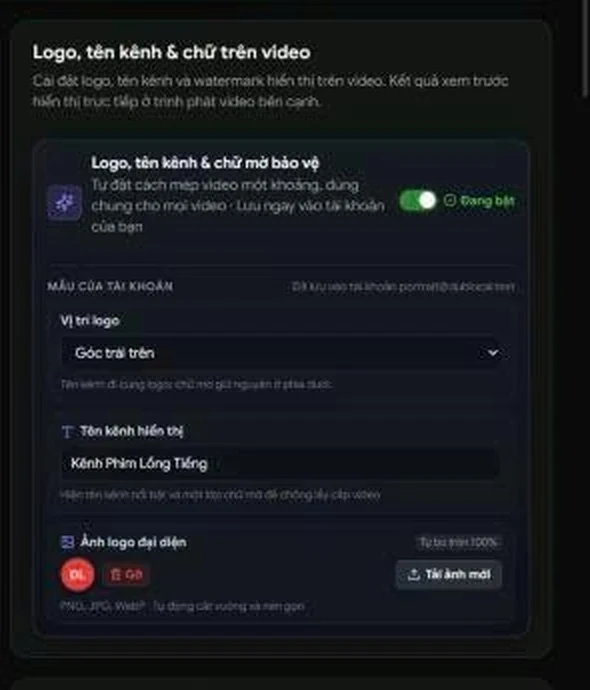
Cách làm
- Bật công tắc của khối Logo, tên kênh & chữ trên video (hiện chữ Đang bật).
- Chọn Vị trí logo, ví dụ Góc trái trên.
- Gõ tên kênh vào ô Tên kênh hiển thị.
- Bấm Tải ảnh mới để chọn logo (PNG, JPG hoặc WebP); Studio tự cắt vuông và nén gọn.
- Xem thử ở trình phát bên cạnh, ưng ý thì xuất video.
Công cụ video trong Studio
Tải phim cả bộ, tách, gộp video và cắt Shorts ngay trong Studio để chuẩn bị nguyên liệu trước khi lồng tiếng.
Tải, tách, gộp video
Tải phim cả bộ, tách, gộp video và cắt Shorts ngay trong Studio
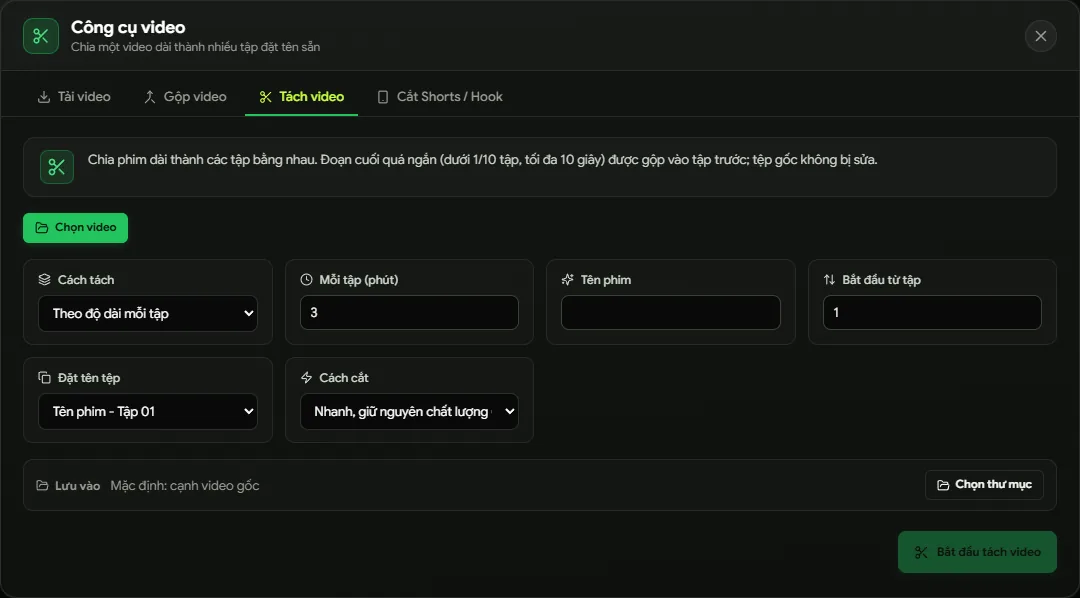
Studio có sẵn cửa sổ <b>Công cụ video</b> (nút <b>Tải & chỉnh video</b> trên thanh trên cùng) với bốn thẻ: Tải video, Gộp video, Tách video, Cắt Shorts / Hook. Không cần cài thêm ứng dụng nào.
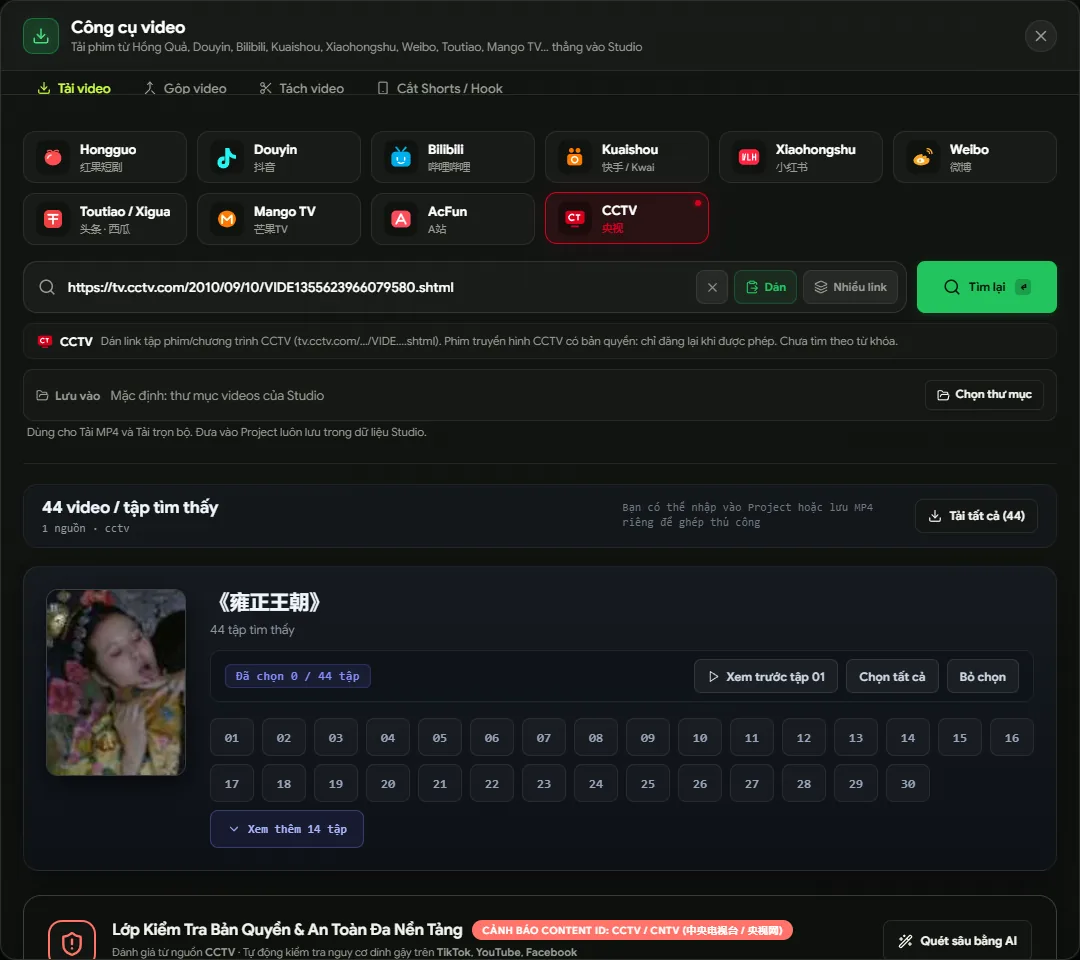
Bạn làm được gì
- Tải từ 19 nguồn: Hồng Quả, Douyin, Bilibili, Kuaishou/Kwai, Weibo, Toutiao/Xigua, Mango TV, AcFun và (mục Anh/Mỹ) Internet Archive, PeerTube, Plex, Shout! TV, FilmOn cùng các tập miễn phí của ReelShort, DramaBox, GoodShort, FlexTV, NetShort, MoboReels đều có thẻ riêng; link YouTube dán vào thẻ nào cũng được.
- Tải cả bộ từ một link: dán link một tập Hồng Quả hoặc phim ngắn Anh/Mỹ (hay một danh sách Bilibili) là Studio liệt kê đủ các tập, tối đa 500. Bấm Tải tất cả hoặc chọn từng tập; muốn tải nhiều phim một lượt thì bấm Nhiều link (tối đa 20 link).
- Biết ngay tải được hay chưa: bấm Tải video này là nút chuyển sang “Đang tải…”, phần tiến độ hiện ở đáy cửa sổ rồi báo Đã tải xong (video vào một dự án mới) hoặc báo lỗi kèm lý do.
- Tách và gộp: cắt một video dài thành nhiều tập theo số phút hoặc số tập, đặt tên phim và số tập bắt đầu; chế độ nhanh không encode lại nên cắt rất nhanh. Thẻ Gộp video nối nhiều tập thành một.
- Luôn đọc được nguồn mới: Studio tự cập nhật bộ đọc nguồn yt-dlp khi có bản mới (lúc mở app và mỗi 6 giờ), không cần cài lại Studio khi một trang đổi cách phát video.
- Cảnh báo bản quyền: phim của các hãng đăng ký Content ID (Mango TV, DramaBox, DramaWave…) có nhãn CONTENT ID kèm mức rủi ro trên TikTok, YouTube, Facebook. Với app phim ngắn trả phí (ReelShort, DramaBox…) chỉ tải được các tập cho xem miễn phí; DramaWave không tải được.
Cách nhận
Có sẵn trong Studio cho tài khoản VIP: mở Studio, bấm Tải & chỉnh video trên thanh trên cùng.
Làm theo rồi mà vẫn chưa được?
Báo cho đội ngũ DubLocal để được xem cụ thể. Cách nhanh nhất là gửi kèm nhật ký của máy bạn.
Trong Studio, bấm Gửi báo lỗi: báo cáo đi kèm nhật ký để đội ngũ biết chính xác chuyện gì đã xảy ra.
Hoặc nhắn thẳng trong nhóm hỗ trợ: